


Upgrade facil pentru RAM si SSD pe Lenovo Legion 9
Salutare si bine v-am gasit! Daca cititi acest articol, inseamna ca sunteti utilizator Lenovo Legion, sau macar pasionat, drept urmare sunteti deja familiarizati cu produsele din gama Lenovo Legion, respectiv cu avantajele pe care acestea le aduc pentru utilizatori, gameri si creatori de continut. Iar daca sunteti utilizator Lenovo Legion, atunci ati auzit macar o data despre varful de gama al seriei Legion, bestia uriasa, monstrul ultra-puternic, tatal tuturor laptop-urilor de gaming, pe numele sau Lenovo Legion 9. In fond, capacul sau din carbon forjat este imposibil de confundat cu orice alt laptop, fie el si unul din gama Legion.
Folosind o carcasa masiva de 18”, cu o grosime de 27.95 mm si o greutate de 3,5Kg, Lenovo Legion 9 este echipat cu cele mai puternice componente ale momentului, precum si cu cel mai avansat sistem de racire montat vreodata pe un laptop, mai precis impresionantul Legion Cold Front Vapour+Hyper.
Practic, discutam despre un laptop dimensionat corect, in care avem loc atat pentru cele mai puternice componente, cat si pentru un sistem de racire capabil sa sustina TDP-ul urias generat de acestea, impreuna cu un display de mari dimensiuni, disponibil in doua variante – dual mode, sau 3D fara ochelari.
Avantajele unei carcase de 18” nu se opresc insa aici, Legion 9 fiind dotat si cu un acumulator pe masura (99.99 Wh, 6437 mAh), dar si cu una dintre cele mai flexibile configuratii de memorii si stocare disponibile pe notebook-uri in momentul de fata.
Astfel, bestia este echipata cu nu mai putin de 4 slot-uri SO-DIMM in care putem monta pana la 192GB memorie DDR5, respectiv 4 slot-uri M.2 2280, dintre care unul PCI-E Gen 5 si trei PCI-E 4.0. Asta inseamna avem flexibilitate atat in momentul achizitiei, cat si ulterior, utilizatorul putand alege din start cantitatea de RAM sau capacitatea de stocare dorita, sau avand posibilitatea de a adauga ulterior memorie sau SSD-uri.
Sub capota
In conditiile in care in zilele noastre pretul memoriilor sau al SSD-urilor a crescut considerabil, aceasta flexibilitate este importanta, deoarece ne permite sa achizitionam un model echipat cu o cantitate mai mica de memorie sau stocare, urmand ca ulterior, in momentul in care am gasit o oferta buna, sa adaugam memorie sau SSD-uri in plus.
Desigur, pentru o functionare optima, trebuie sa alegem memorii din aceeasi serie, cu aceleasi specificatii, daca dorim sa adaugam 2 stick-uri pe langa cele montate deja in laptop, respectiv SSD-uri compatibile. Si cum Lenovo Legion 9 este echipat din start cu un SSD Samsung NVMe PCI-E 5 de 2TB, cu performante ridicate, asta inseamna ca vom cauta SSD-uri PCI-E 4.0 sau 3.0 de capacitatea care ne intereseaza, pentru a suplimenta spatiul de stocare.
Partea buna este ca operatiunea de upgrade nu este deloc complicata – tot ce trebuie sa facem este sa desfacem capacul inferior al notebook-ului, sa identificam slot-urile de RAM, respectiv slot-urile M.2 pe care dorim sa le populam si sa ne apucam de treaba. Inainte sa mergem mai departe, trebuie sa mentionez ca aceasta operatiune nu este acoperita de garantie, drept urmare, daca laptop-ul este inca in garantie, este recomandabil sa apelati la un service autorizat.
Upgrade RAM
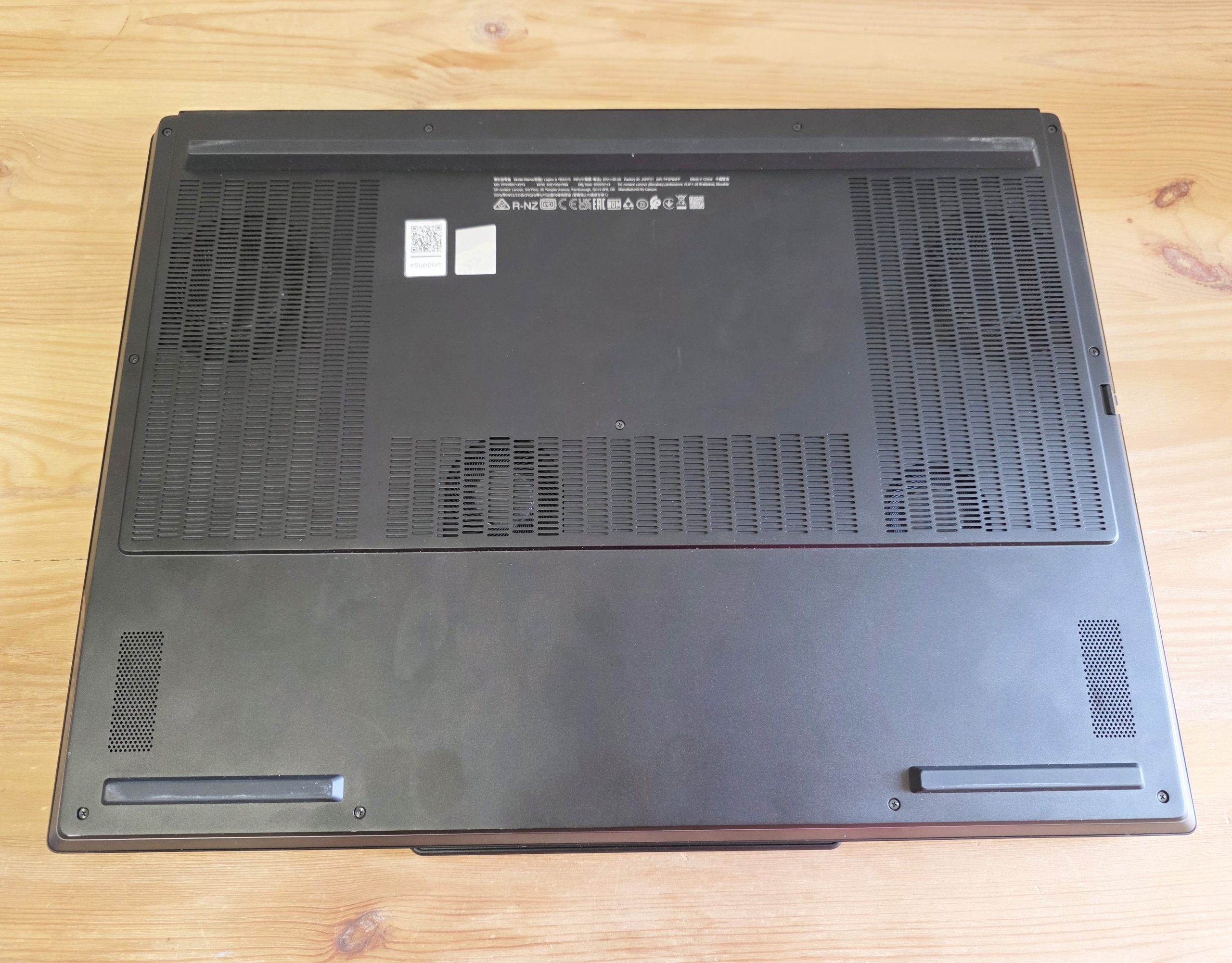
Vom incepe prin indepartarea celor 11 suruburi pozitionate pe latura inferioara a notebook-ului, folosind surubelnita Philips de dimensiunea potrivita pentru aceasta sarcina. Din fericire, nu exista suruburi ascunse, totul fiind la vedere. Dupa ce am indepartat suruburile, vom folosi o pana din plastic pentru a desface, incet si cu rabdare, prinderile din plastic care tin capacul inferior atasat de laptop.
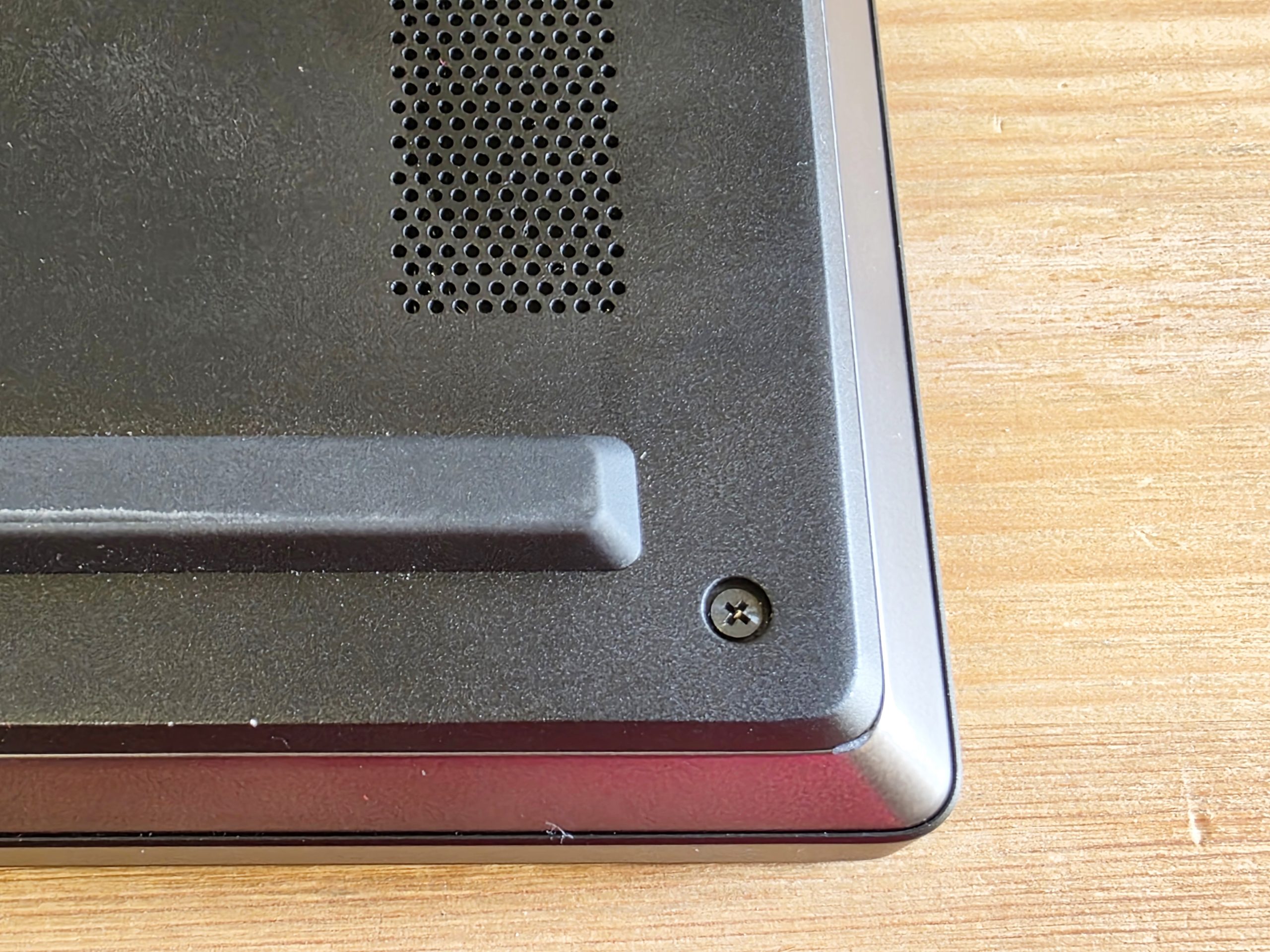
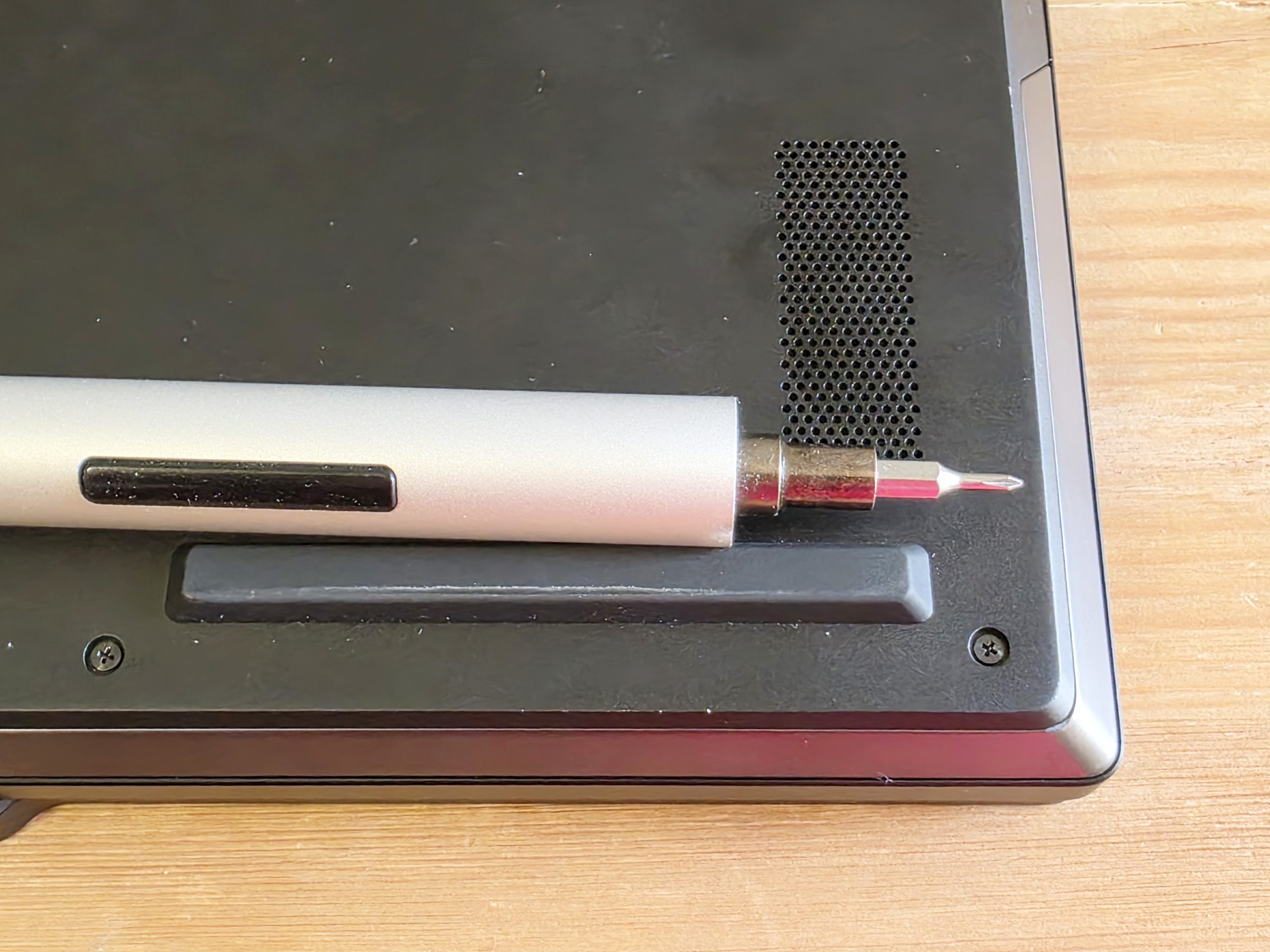
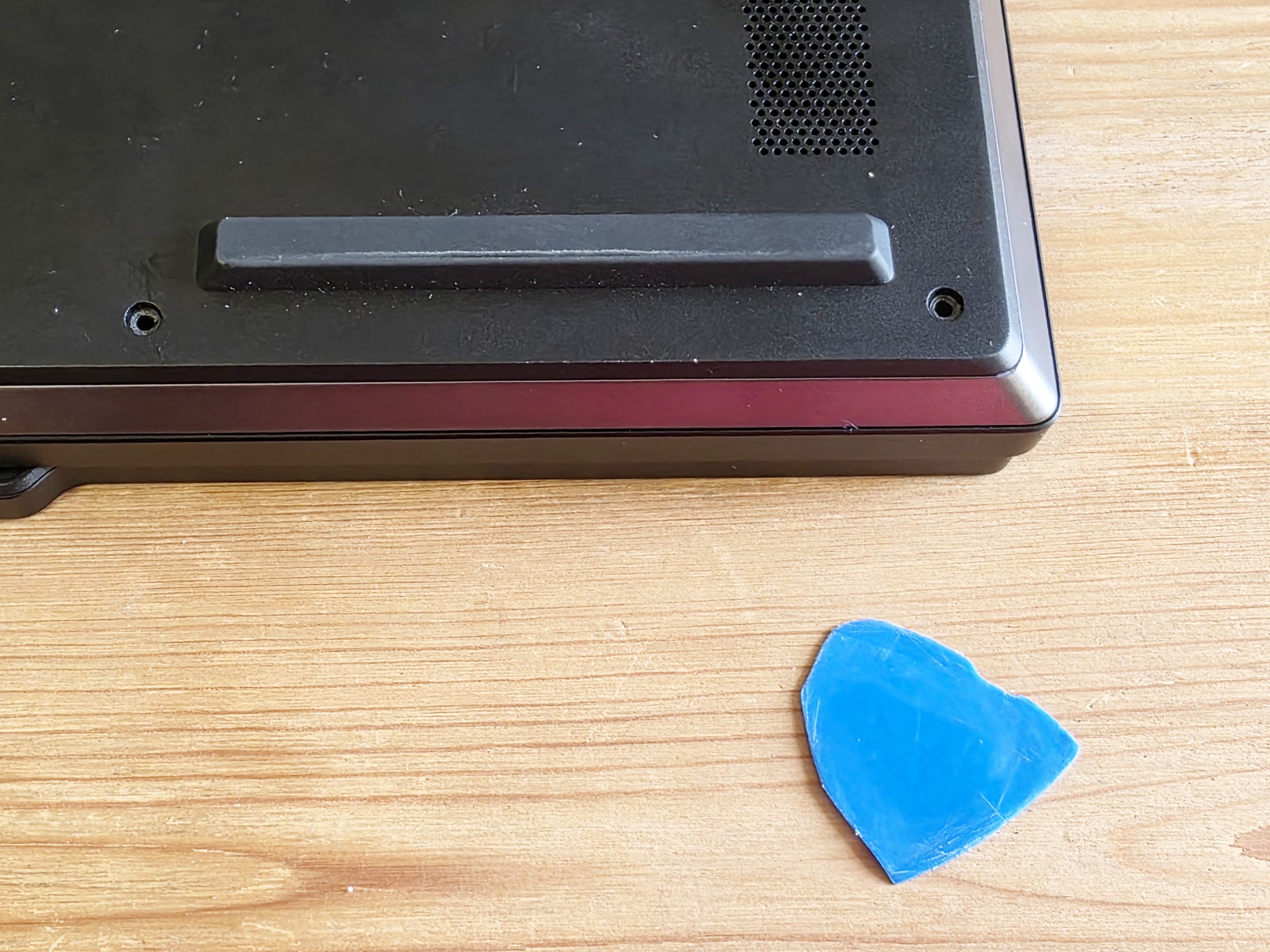
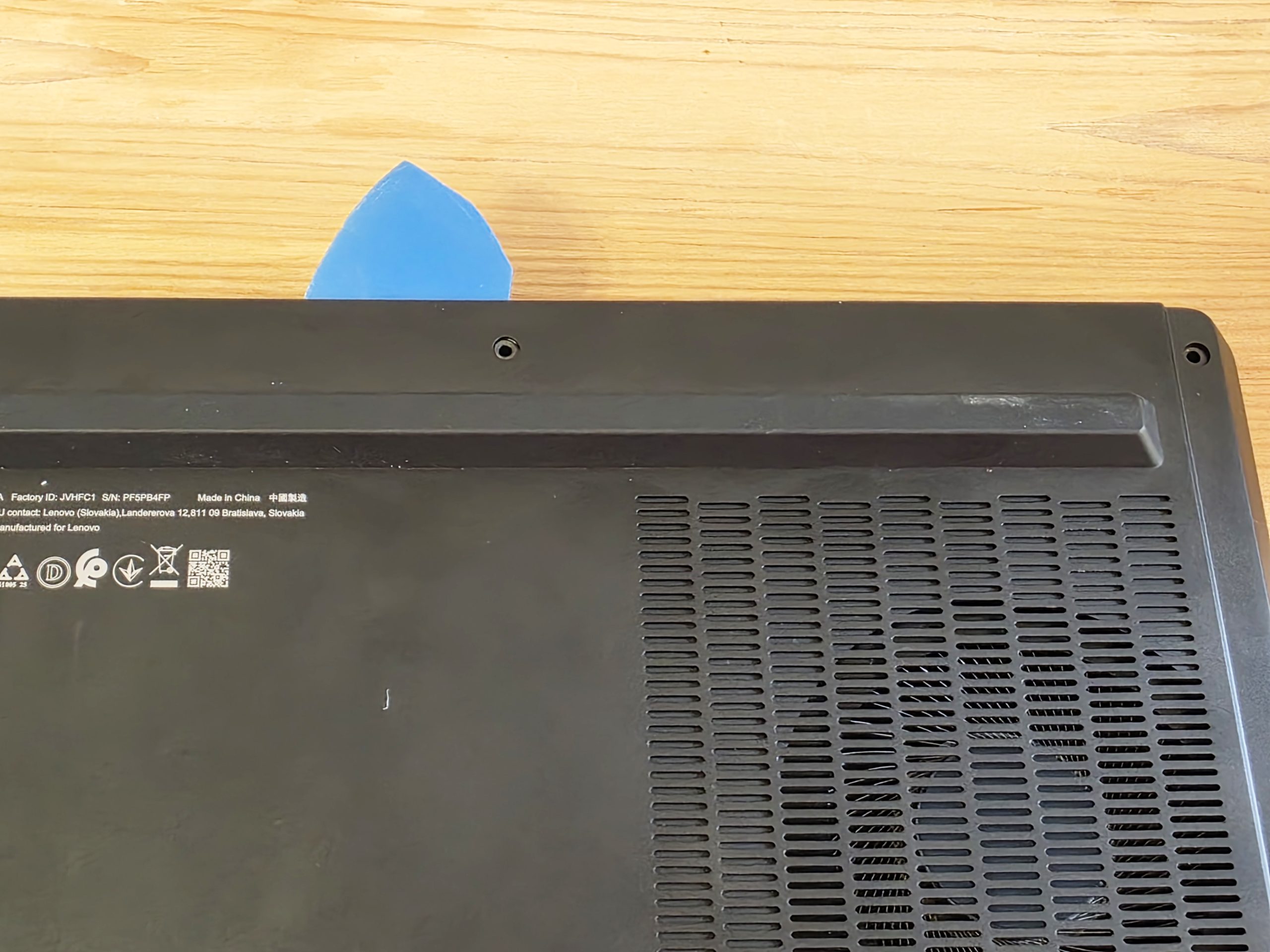
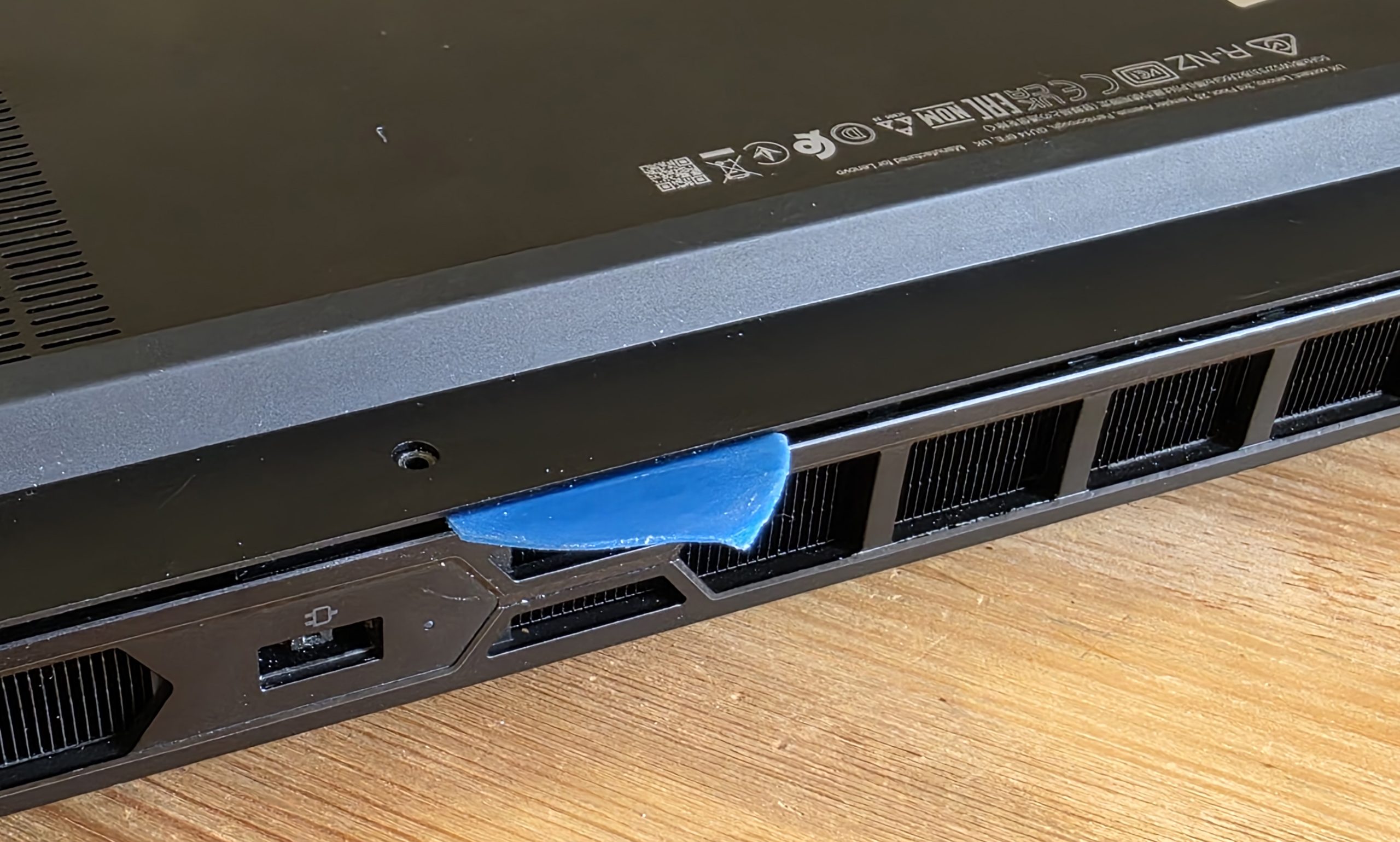
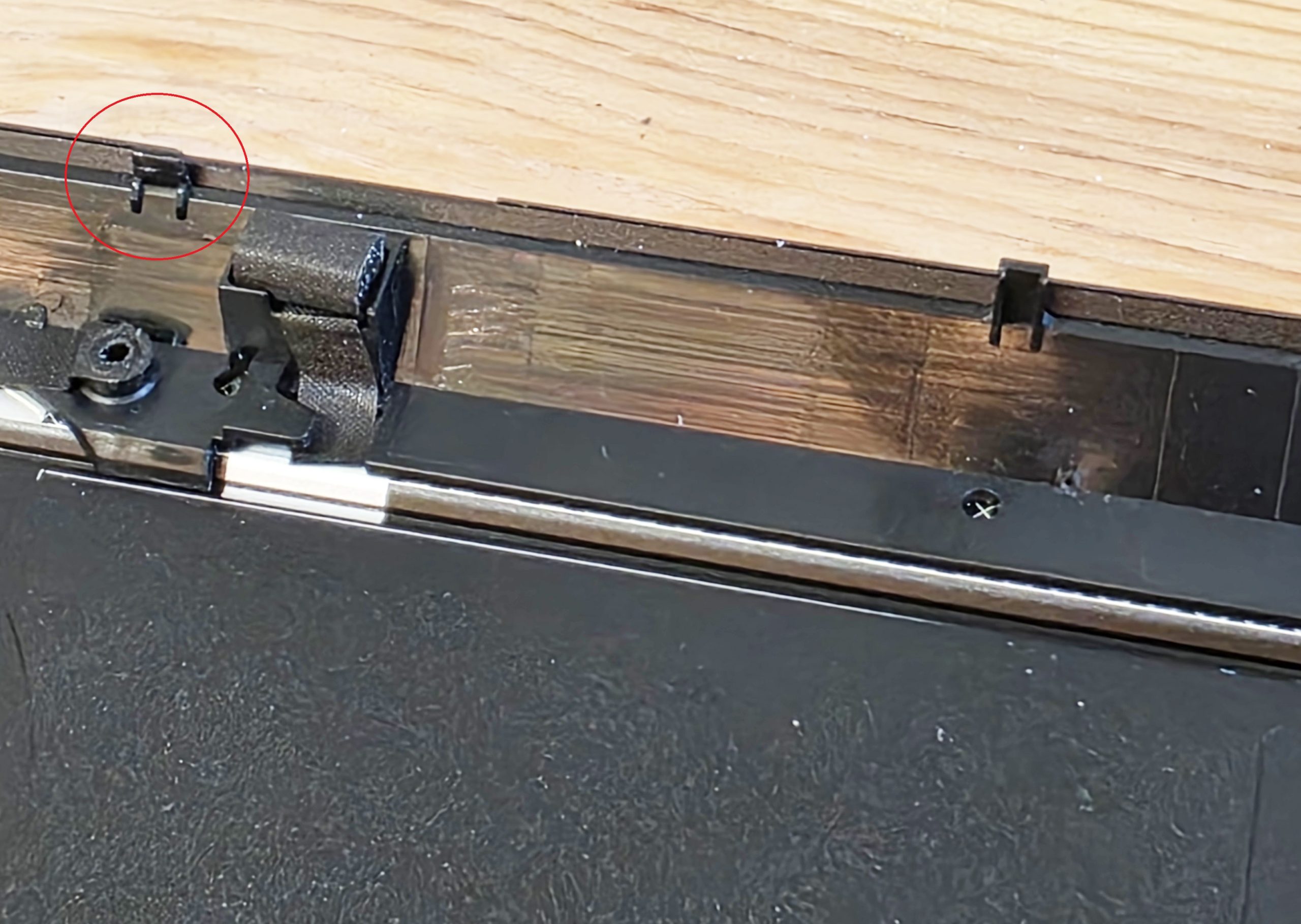
Asta inseamna ca vom introduce cu grija pana intre capacul inferior si sasiu si apoi o vom plimba pe conturul capacului, apasand usor, pana cand auzim sunetul produs de sigurantele de plastic, care se desfac. Desigur, este recomandabil sa ne asiguram ca nu suntem incarcati electrostatic inainte de a deschide laptop-ul – asta inseamna sa atingem ceva metalic inainte si sa evitam utilizarea hainelor din materiale sintetice.
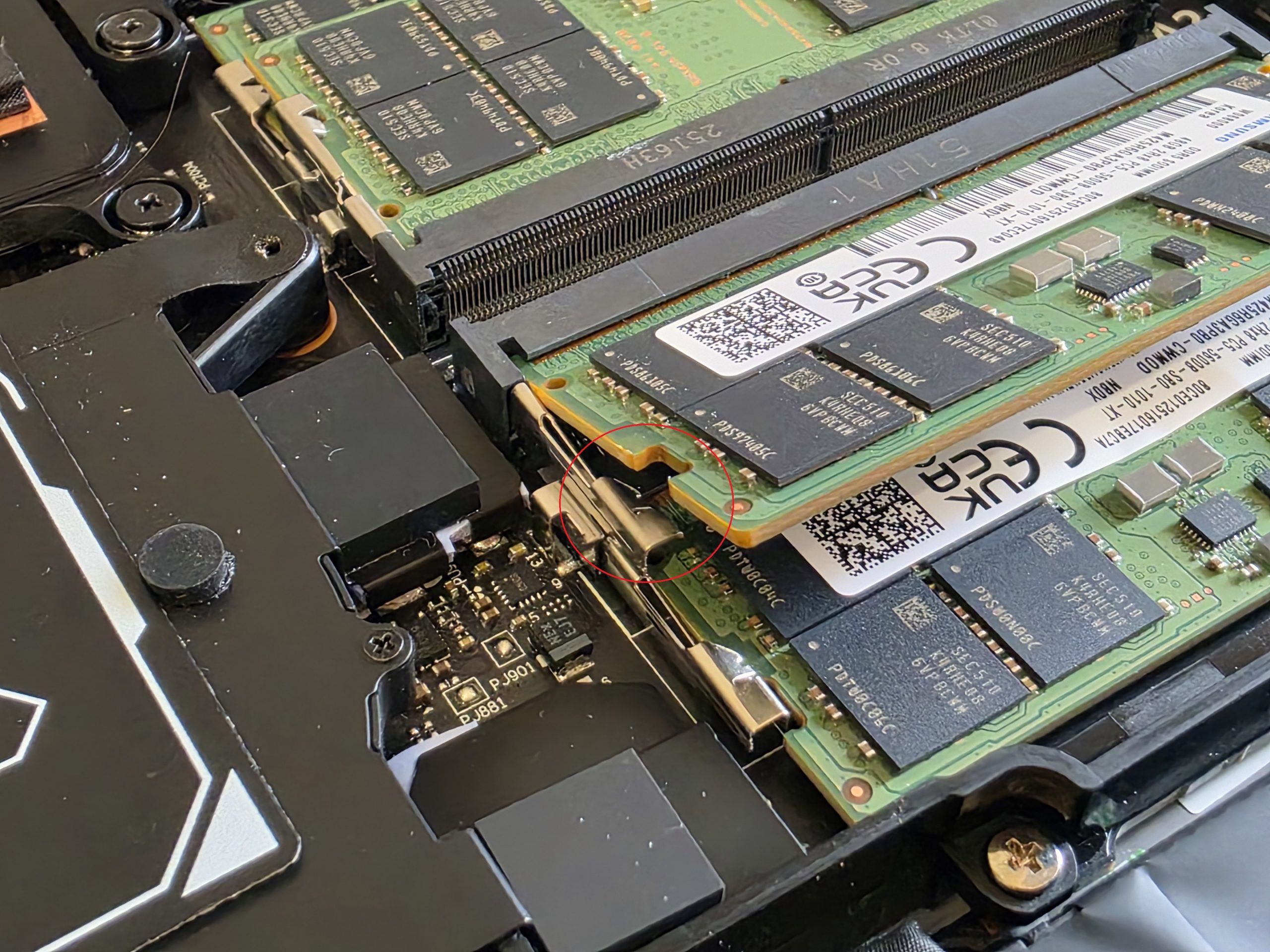
Dupa ce am indepartat capacul, gasim memoriile montate aproximativ in mijlocul laptopului, sub un sticker termic, pe care este indicat modul in care populam slot-urile, in functie de cate stick-uri de memorie avem. Astfel, un singur stick de memorie va fi montat in slot-ul A2, doua stick-uri vor fi montate in slot-urile A2 si B2, in timp ce 4 stick-uri vor popula, evident, toate slot-urile.
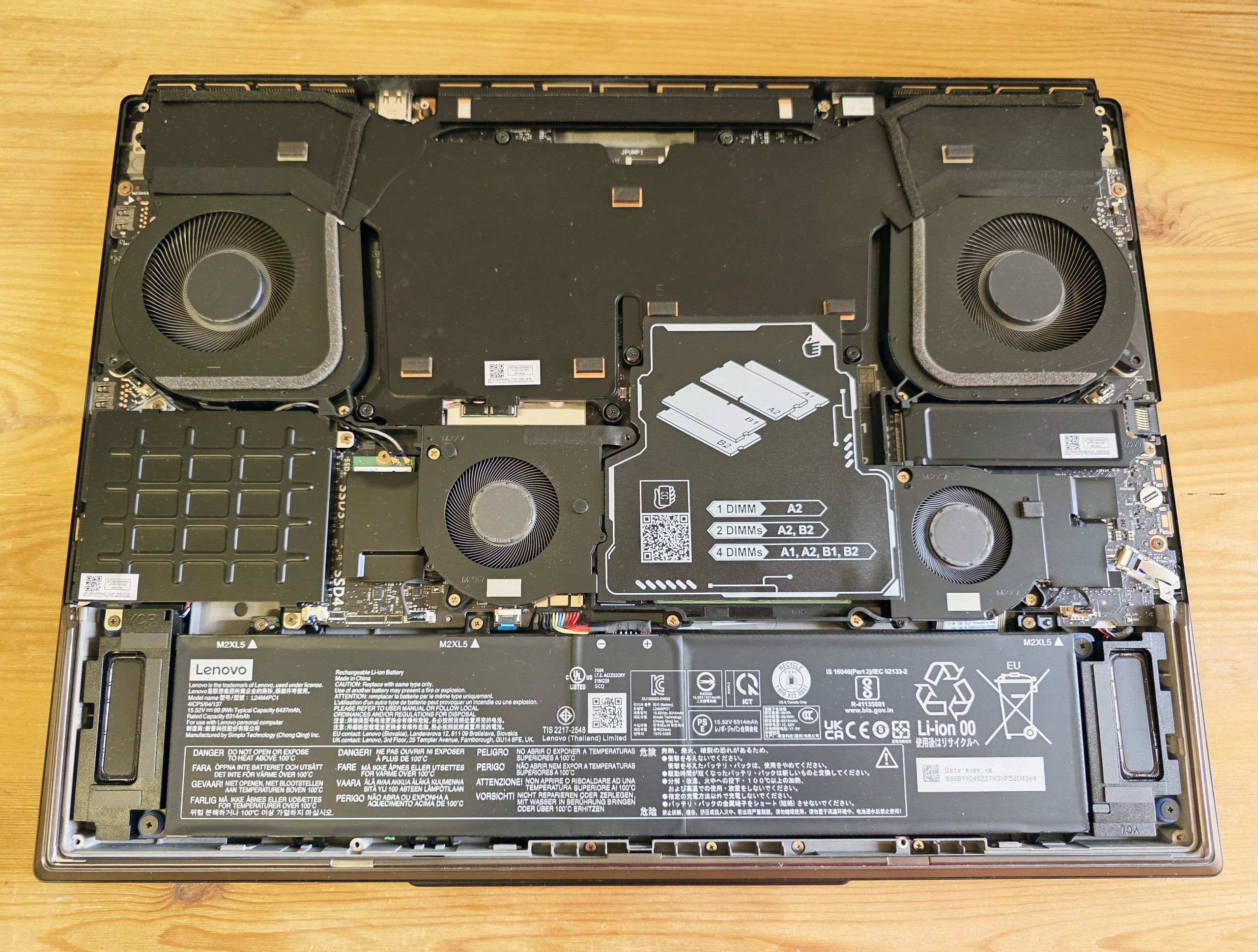
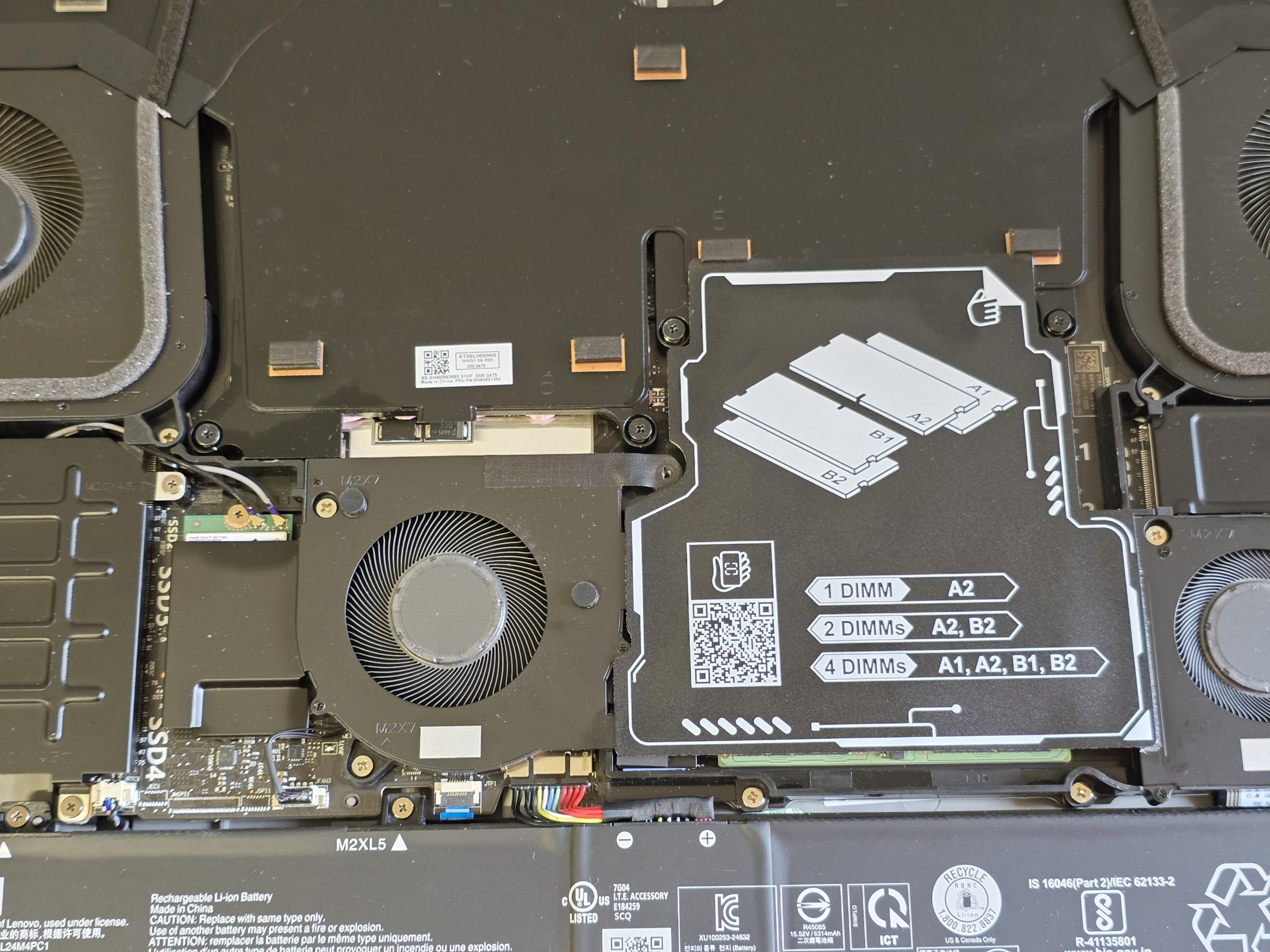
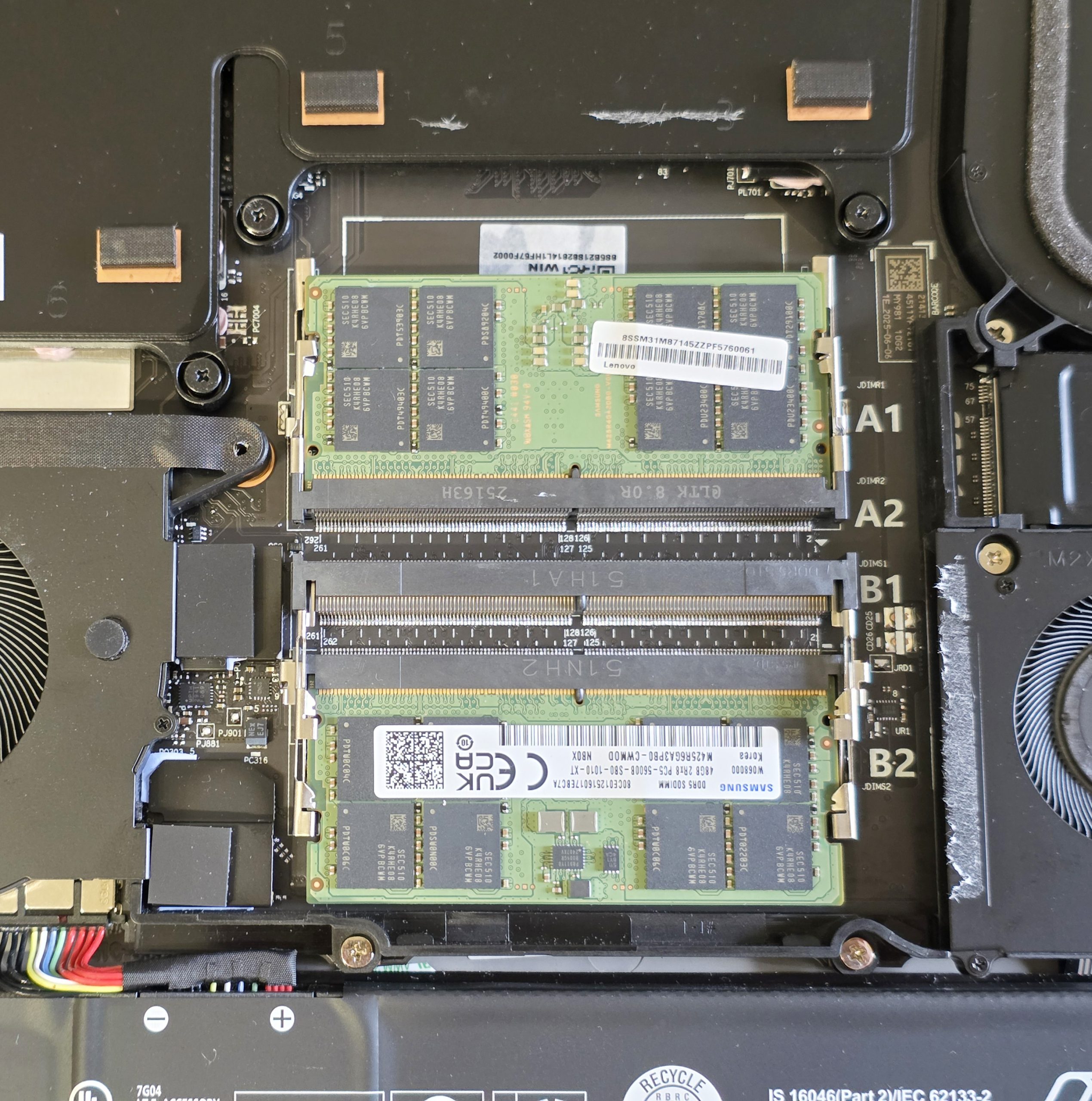
Slot-urile sunt pozitionate simetric, A1 si A2 fiind dispuse inspre procesor, in timp ce B1 si B2 sunt dispuse inspre sistemul de racire. De asemenea, slot-urile sunt suprapuse, A2 si B1 fiind pozitionate peste A1, respectiv B2. Cum configuratia pentru doua stick-uri este A2 / B2, pentru a adauga inca doua stick-uri va trebui sa demontam memoria din slot-ul A2, pentru a avea acces la A1.
Montarea si demontarea se realizeaza destul de simplu, conectorul aurit de pe memorii fiind asimetric. Asta inseamna ca exista o singura pozitie in care putem monta memoria in slot, iar pentru asta trebuie sa aliniem taietura din mijlocul conectorului memoriei cu pin-ul de plastic de pe slot. Odata realizata aceasta operatiune, trebuie sa apasam memoria inspre PCB, astfel incat sigurantele metalice din laterala sa blocheze practic memoria in slot.
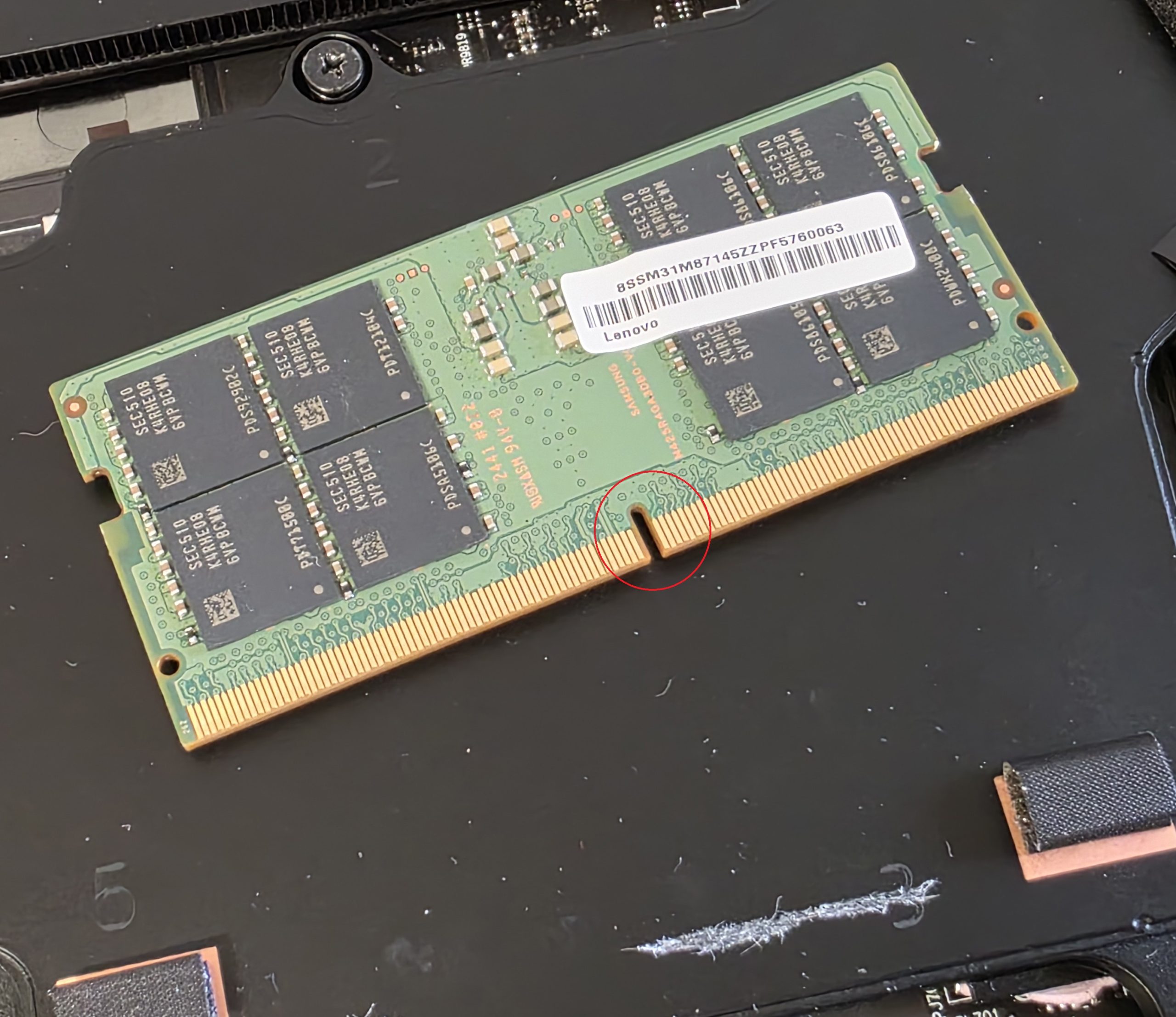
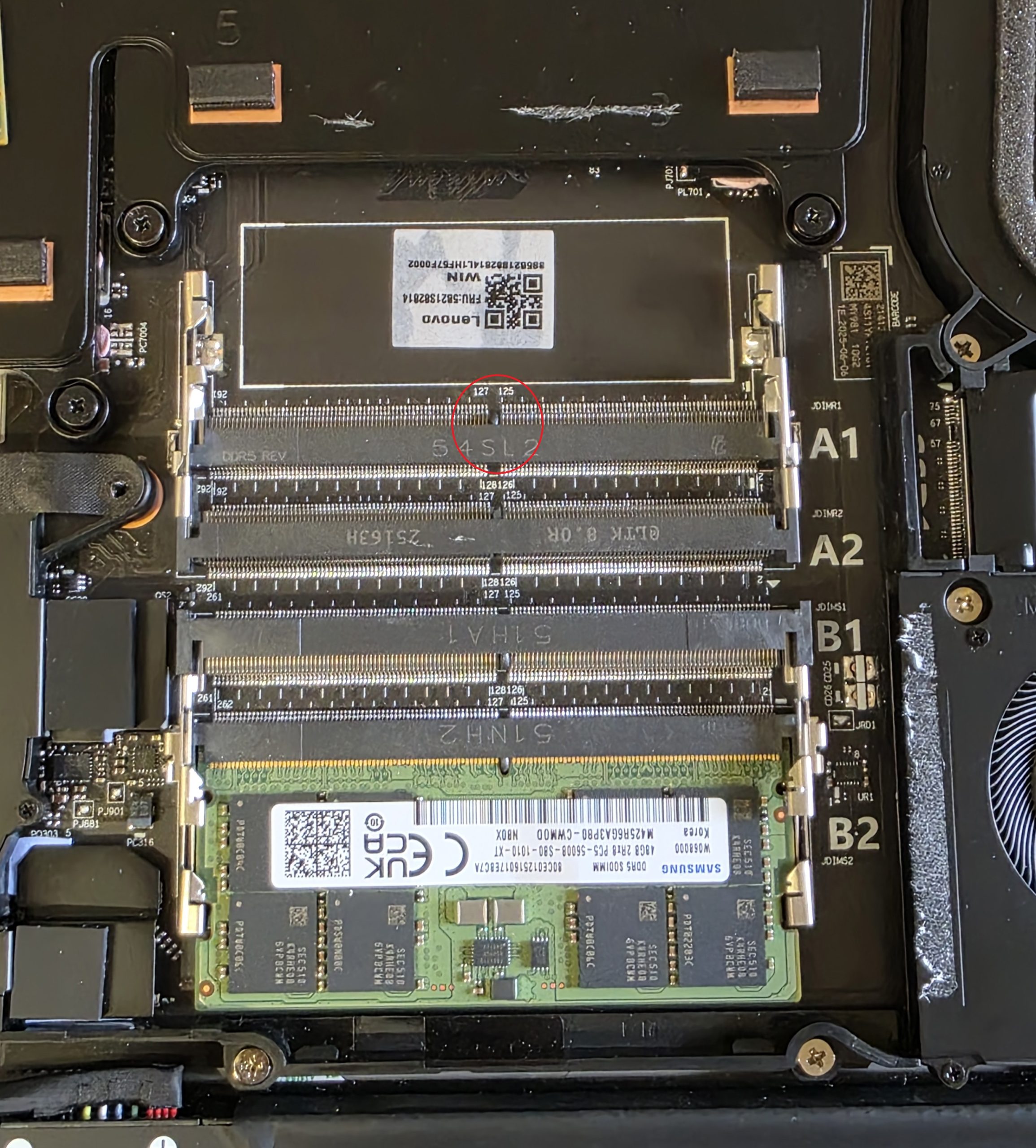
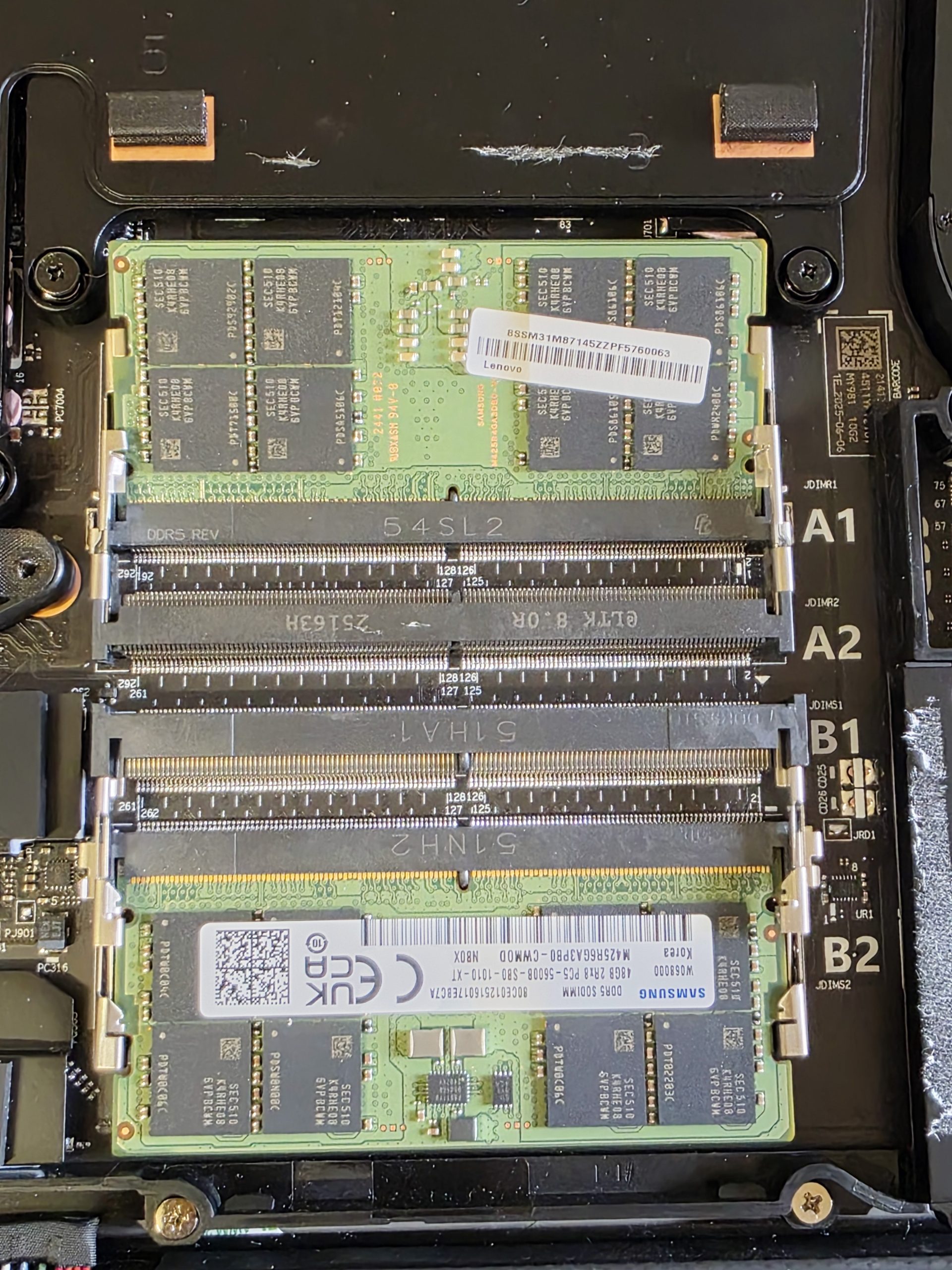
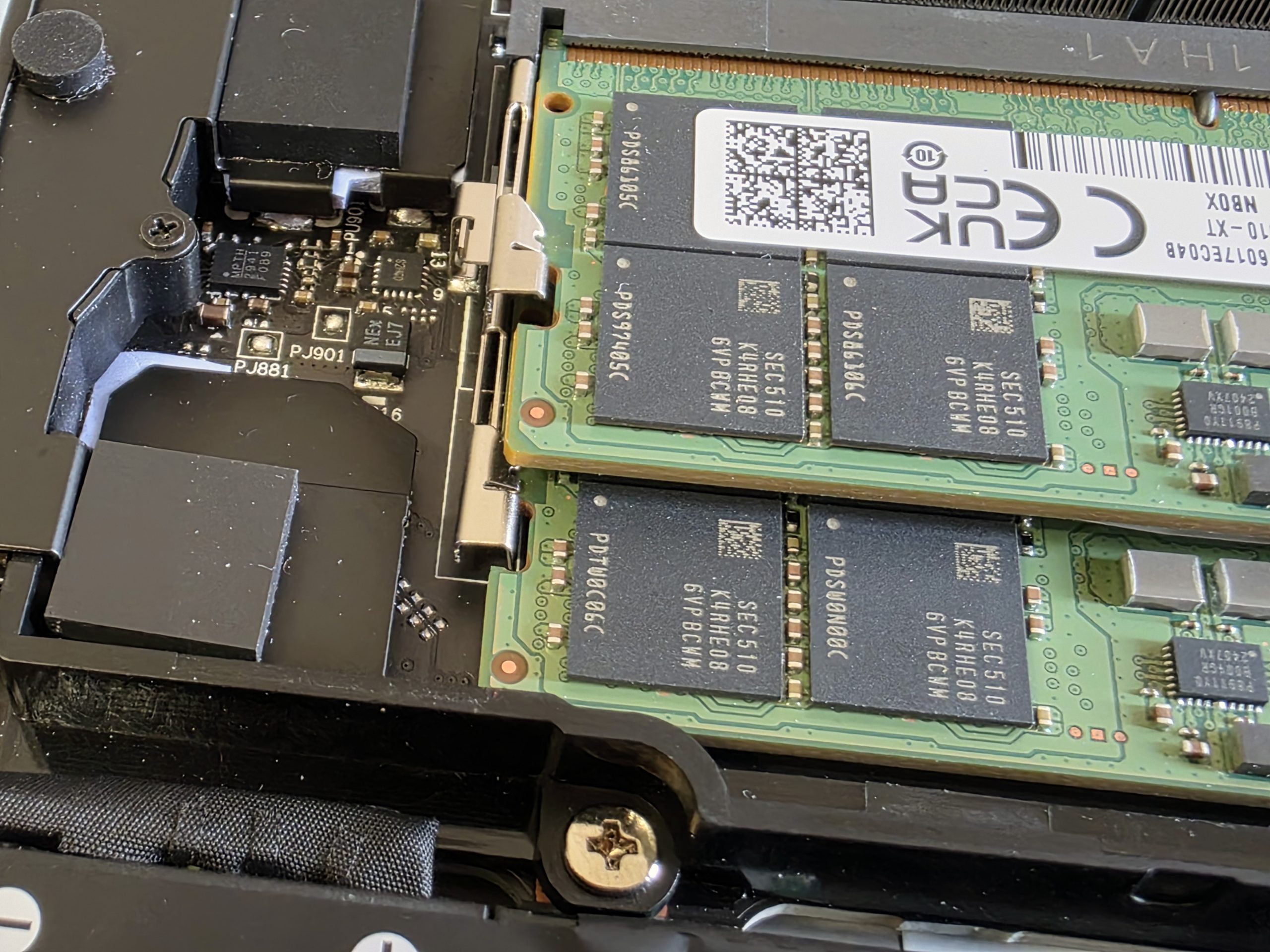
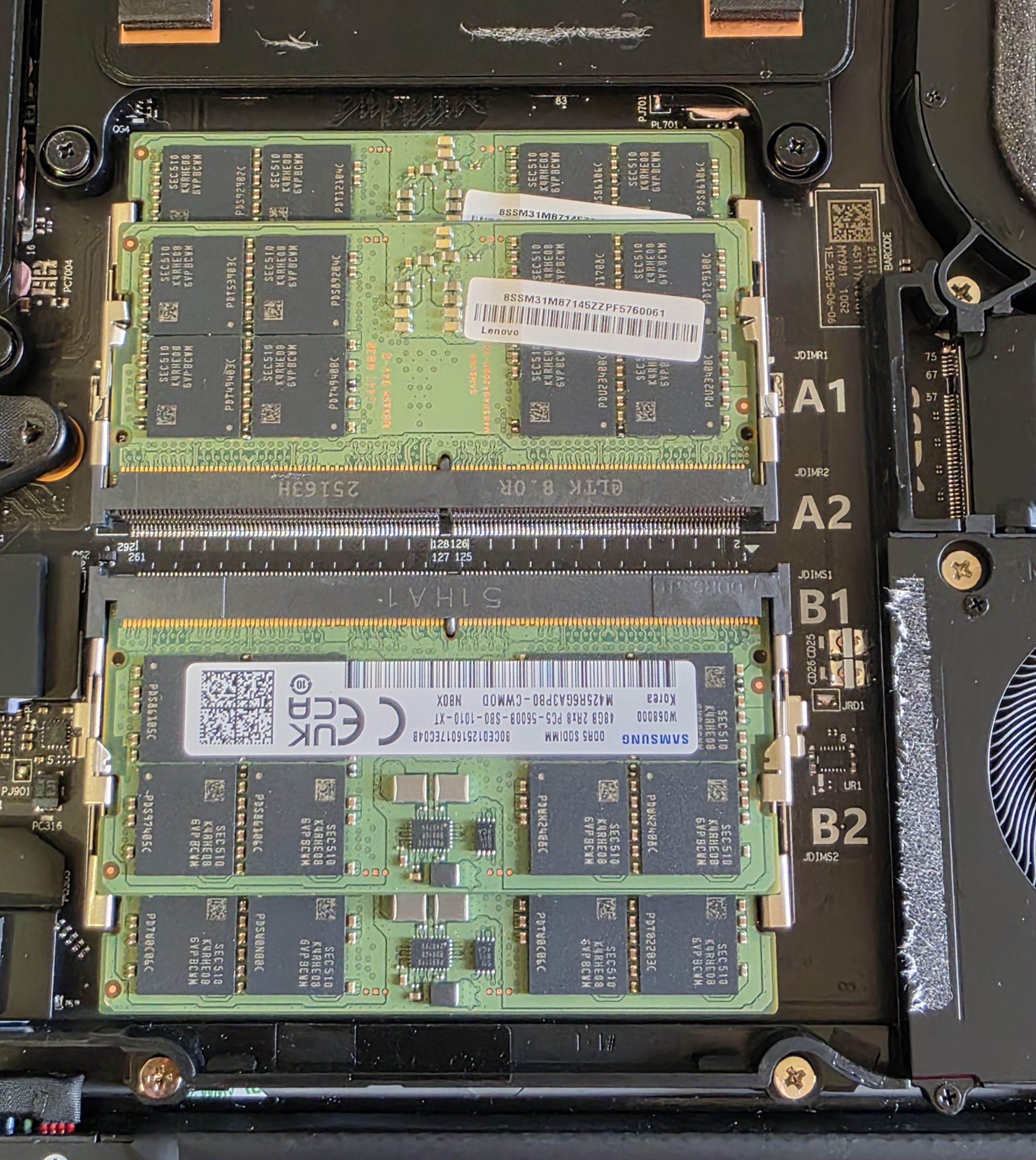
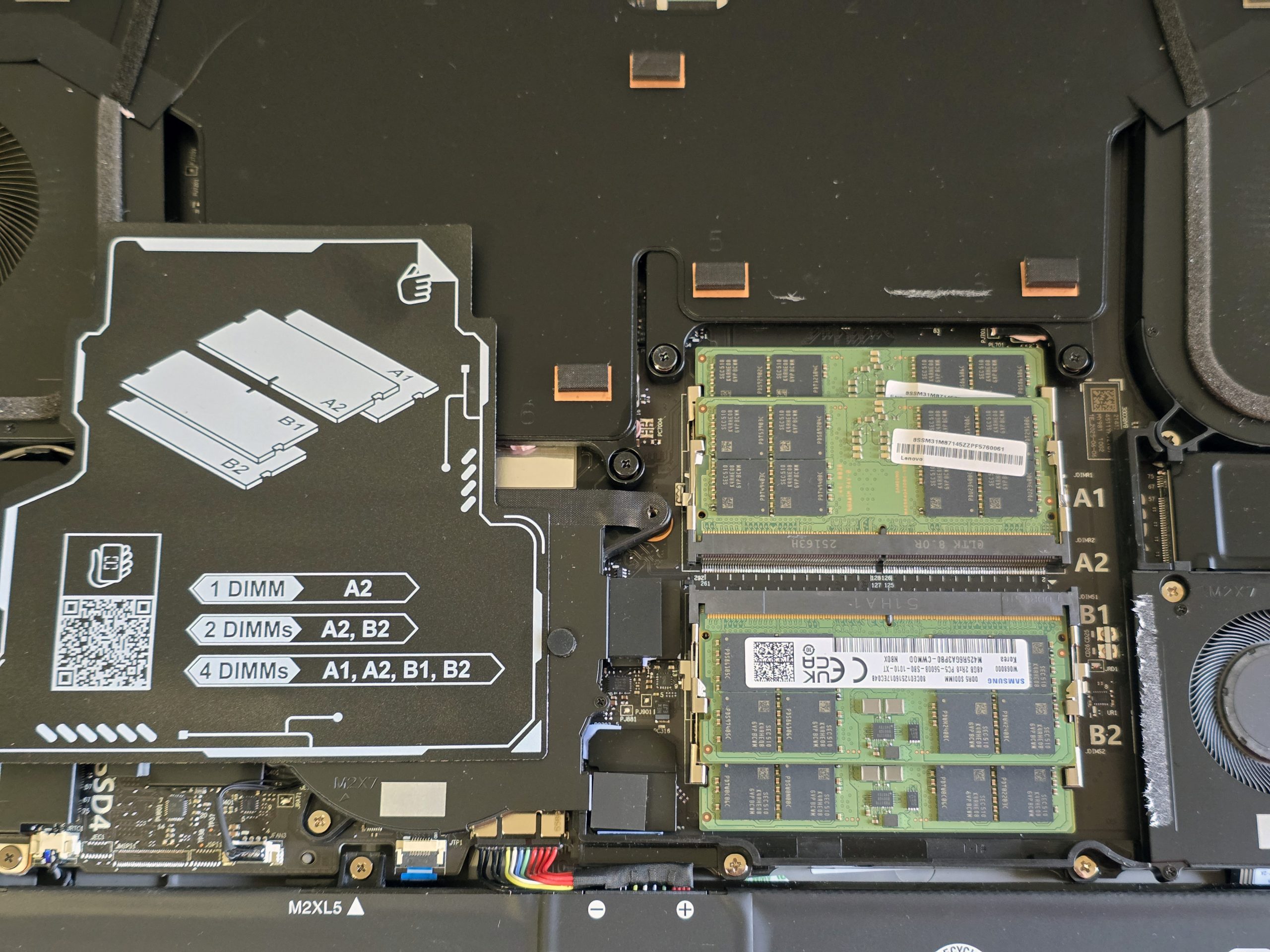
Pare complicat, dar nu este, deoarece aceasta operatiune se supune legii universale a PC-urilor, care spune ca o componenta se va potrivi intr-un singur loc, intr-o singura directie, fara sa fie nevoie sa aplicam forta. Cu alte cuvinte, daca ceva nu intra de la inceput, inseamna ca nu am gasit locul sau pozitia potrivita…
Upgrade SSD
Chiar daca procedeul adaugarii a doua stick-uri de RAM este destul de simplu, prin comparatie, adaugarea unui SSD este o adevarata floare la ureche. Dupa cum puteti observa din imagini, SSD-ul PCI-E Gen 5 pe care este instalat sistemul de operare este pozitionat in partea dreapta a laptop-ului, in timp ce in stanga gasim 3 slot-uri M.2 PCI-E Gen 4, protejate de un radiator din aluminiu.
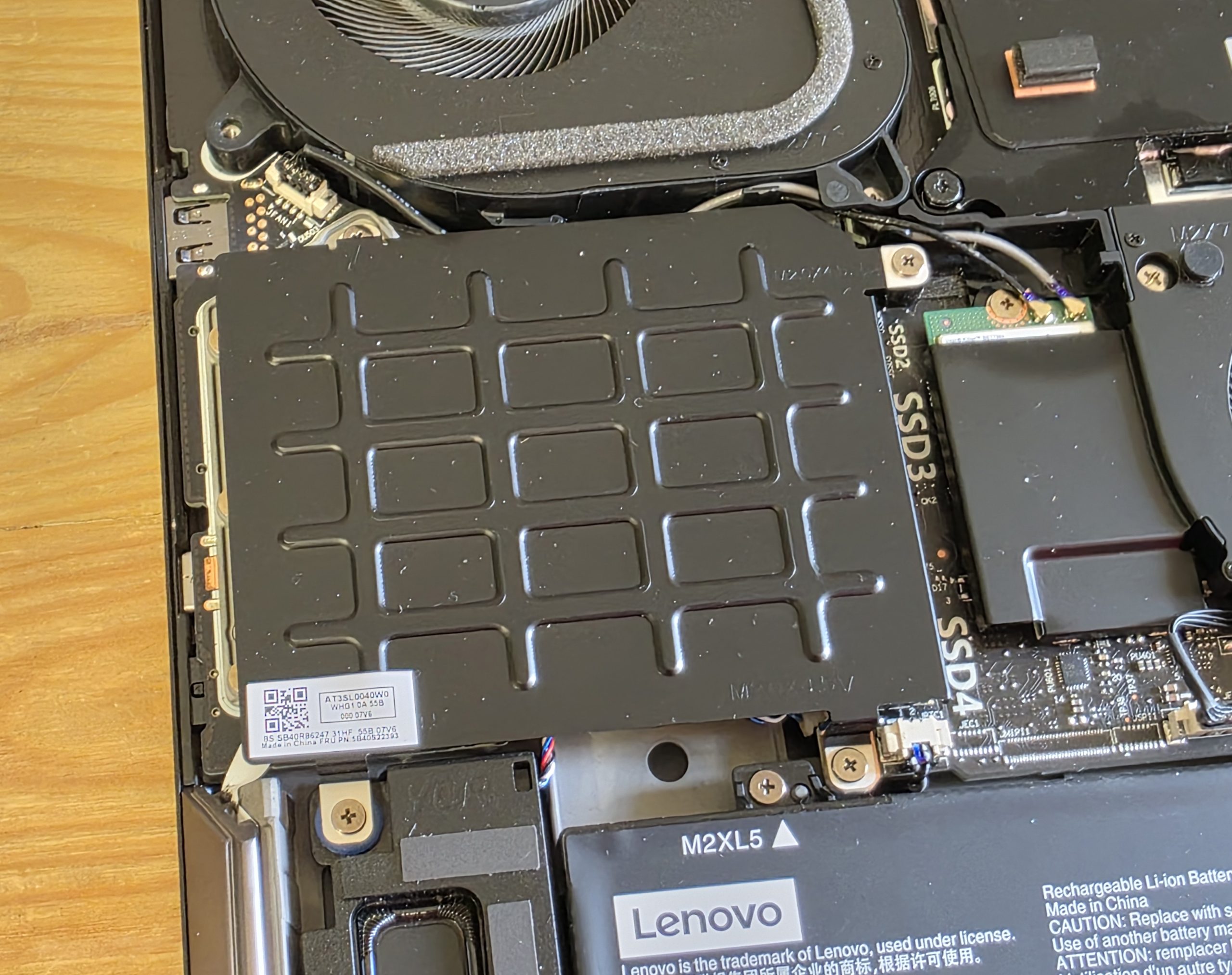
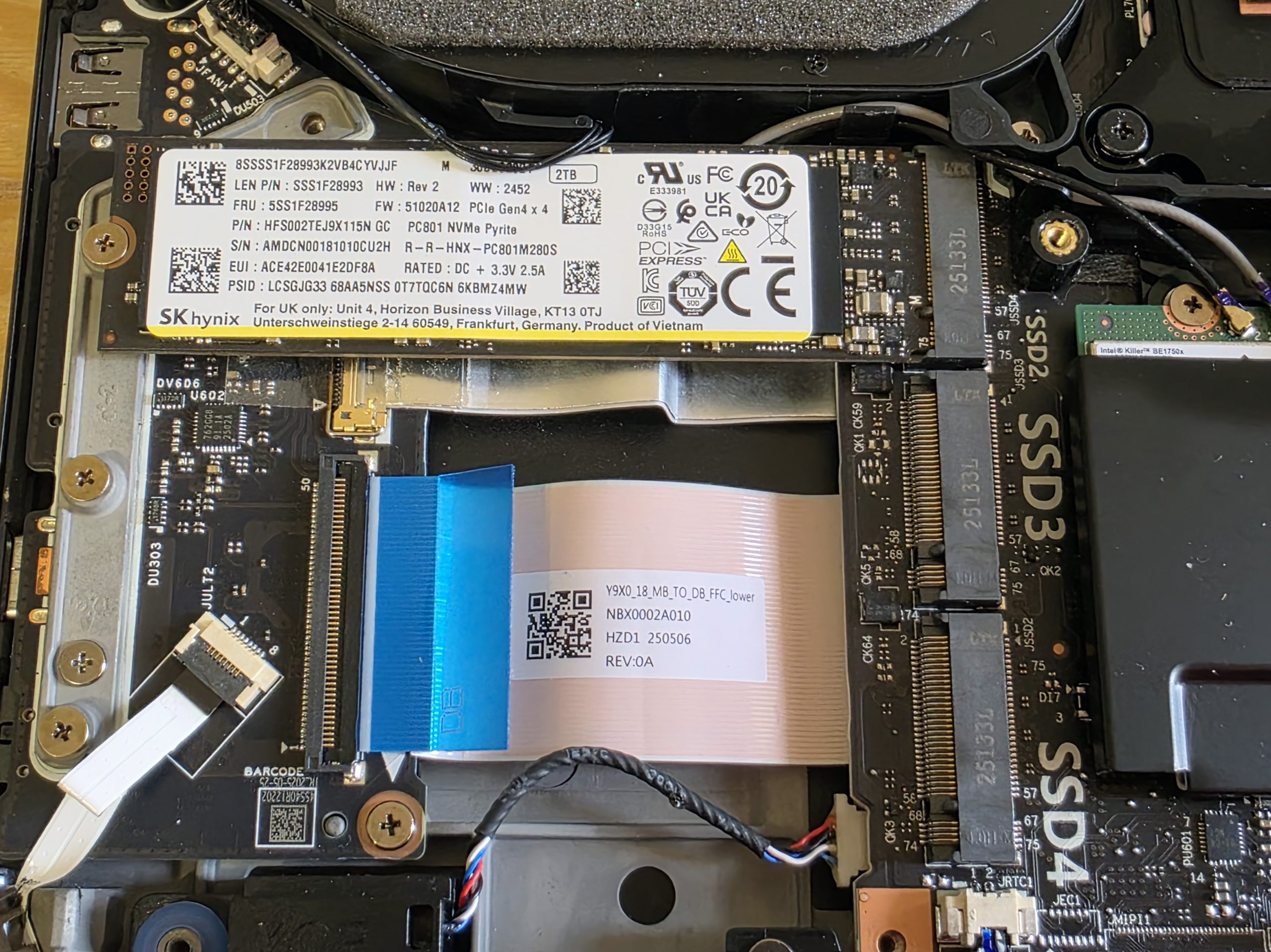
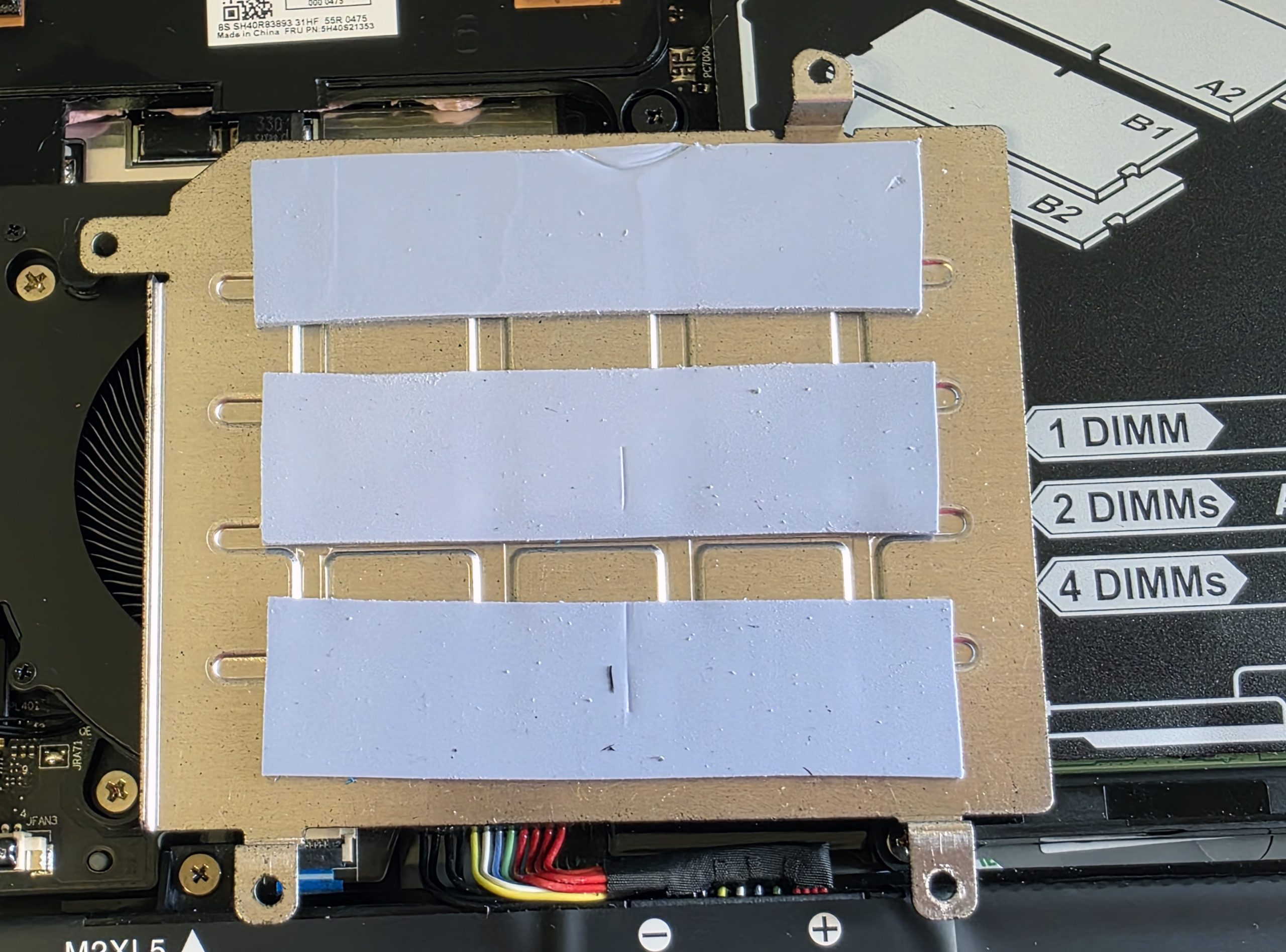
Pentru a avea acces la SSD-uri, trebuie sa inlaturam cele 4 suruburi care fixeaza acest radiator. Odata inlaturat, vom observa ca Lenovo au aplicat din fabrica materialul termoductor care face legatura intre SSD si radiator, pentru fiecare SSD. In cazul exemplarului testat de noi, producatorul a inclus si un SSD PCI-E Gen 4 de 2TB, montat in slot-ul superior.
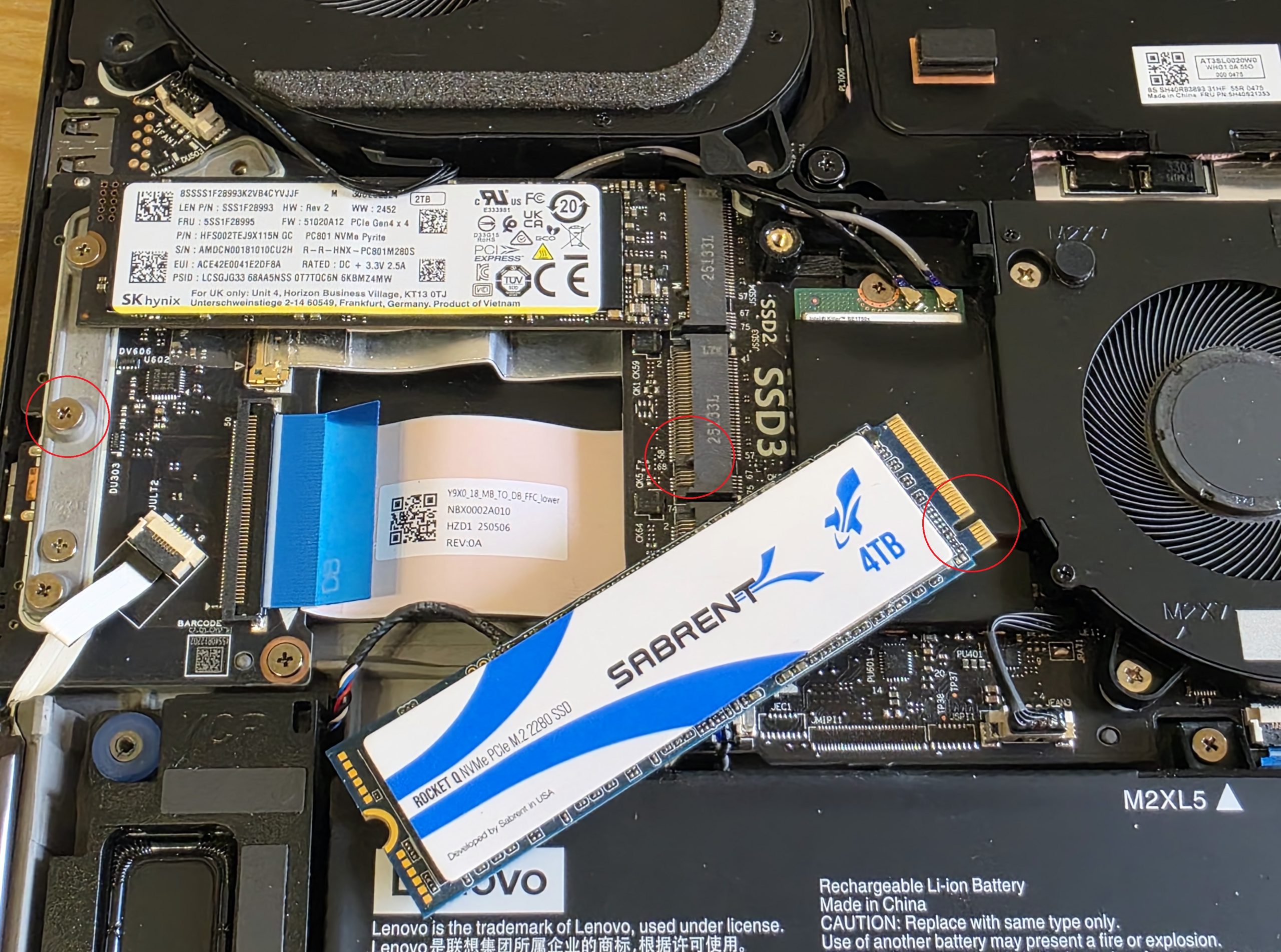
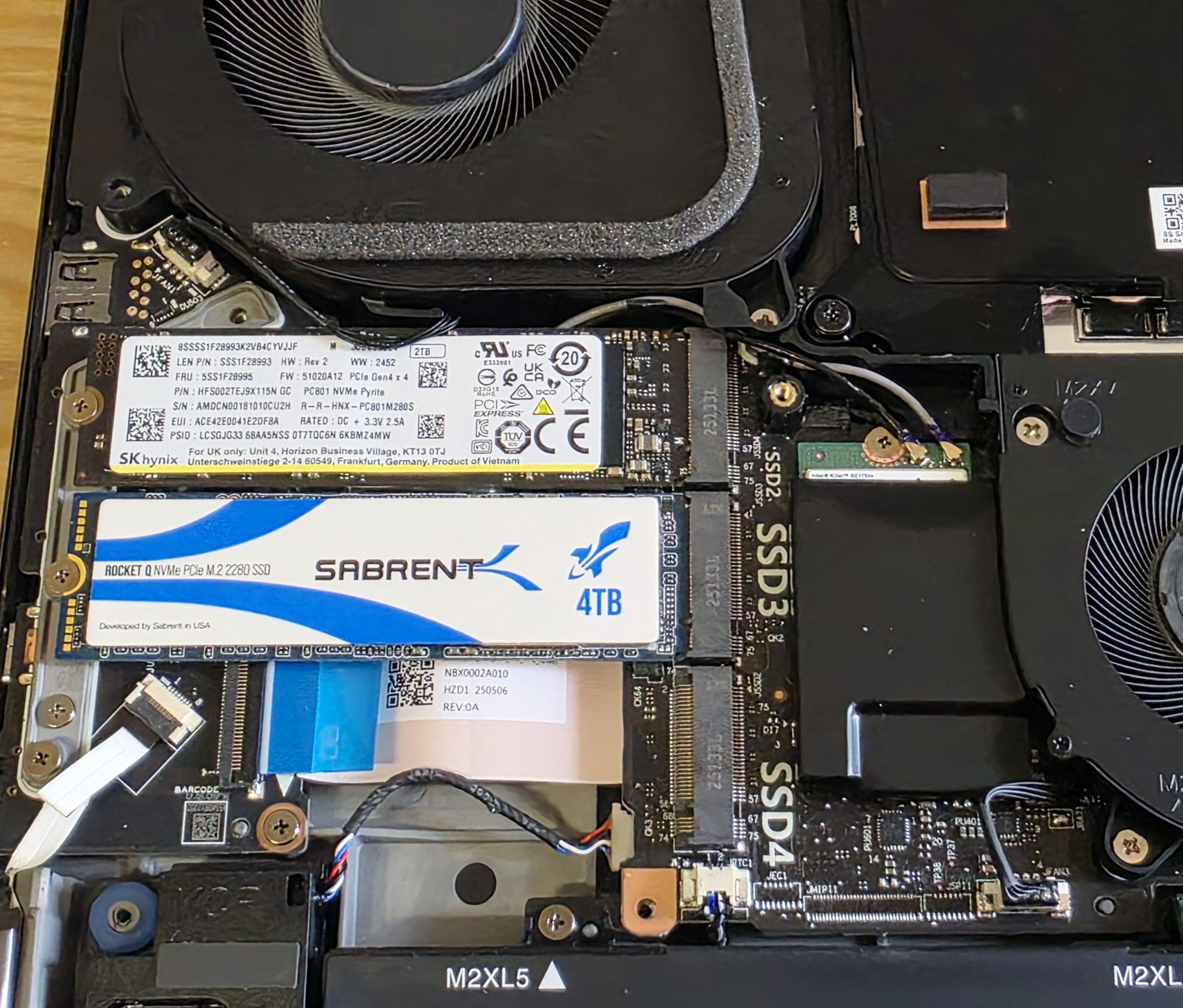
Noi am ales sa dublam capacitatea totala de stocare folosind un SSD de 4TB, montat in slot-ul imediat inferior. Acest lucru se realizeaza simplu si rapid – practic, indepartam surubul care va fixa SSD-ul pe pozitie, aliniem conectorul aurit al SSD-ului cu slot-ul M.2, utilizand pin-ul de plastic pe post de ghidaj, iar apoi folosim surubul pentru a fixa SSD-ul in loc.
Ulterior vom monta la loc radiatorul, apoi vom monta capacul inferior si vom strange cu grija suruburile aferente. Daca este vorba despre un SSD nou, achizitionat din magazin, acesta va trebui cel mai probabil initializat in Windows.
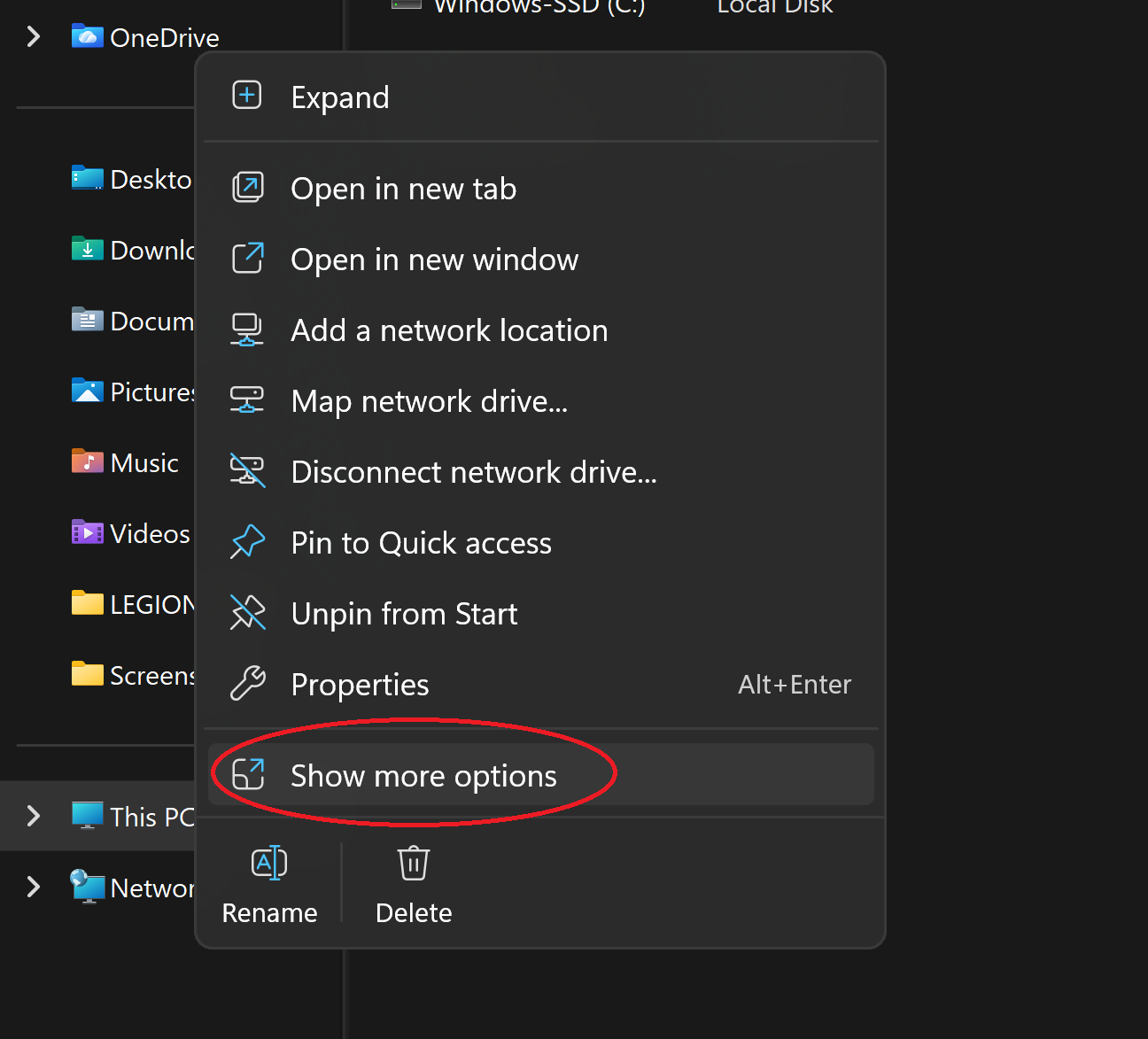
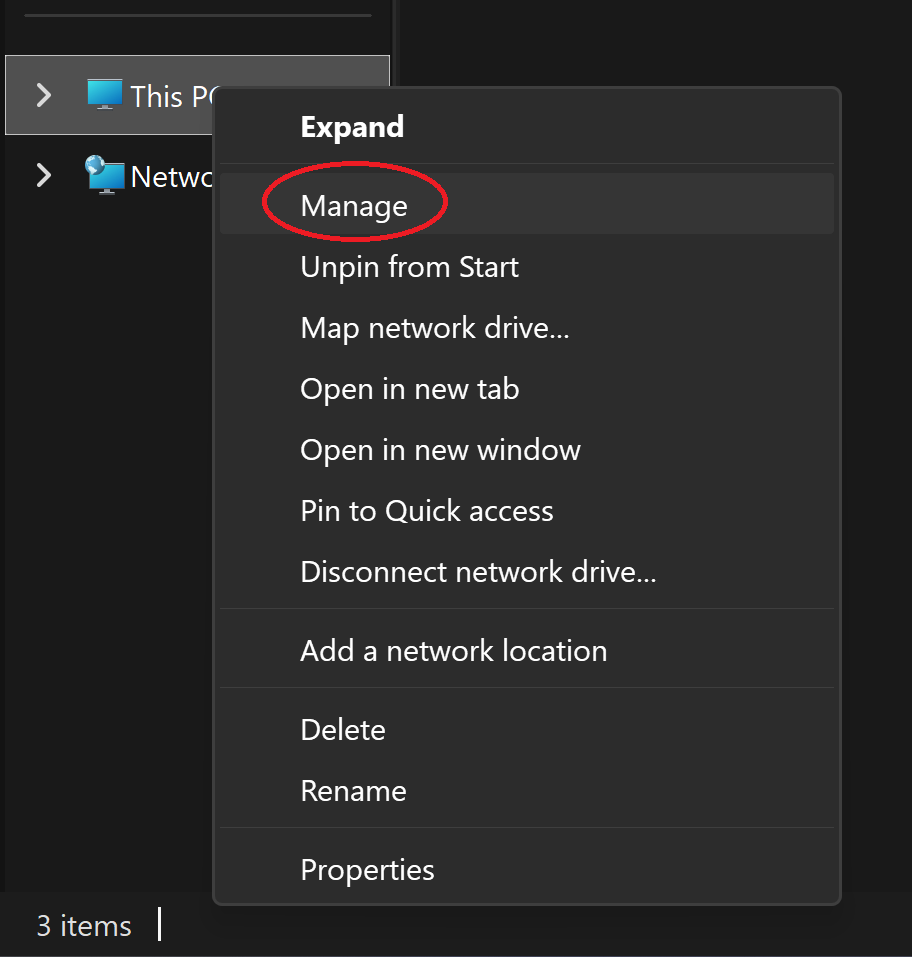
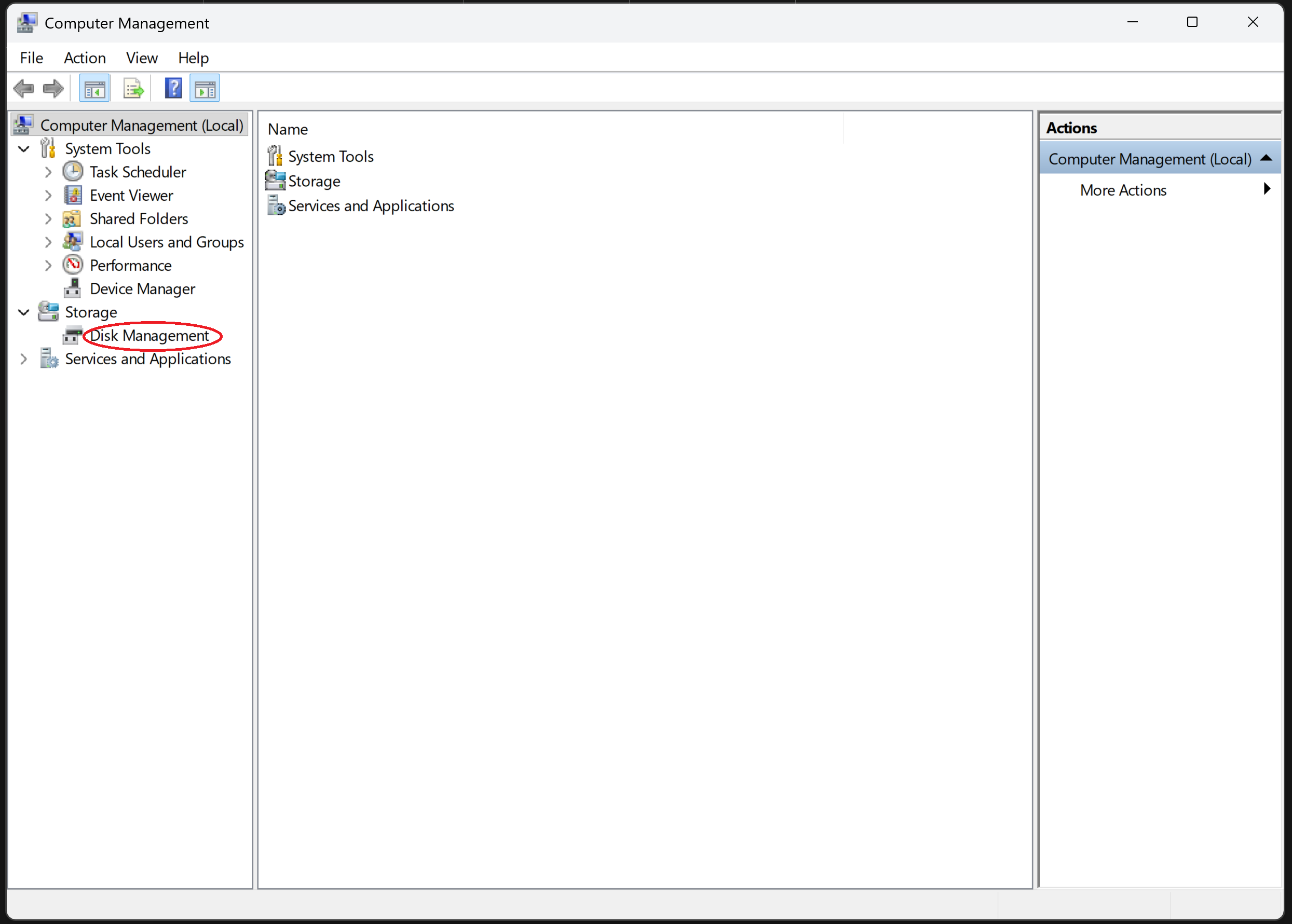
Pentru aceasta, in Windows Explorer vom da click de dreapta pe This PC / Show More Options / Manage. Acest lucru va deschide fereastra Computer Management, unde ne vom duce la sectiunea Disk Management, in care vom vedea toate SSD-urile montate in sistem, initializate sau nu. SSD-ul nou va aparea ca “Unknown” sau “ Not initialized”.
MARE ATENTIE – in aceasta etapa trebuie sa va asigurati ca ati selectat SSD-ul nou instalat. In cazul in care alegem un SSD initializat deja, toate datele de pe acesta vor fi pierdute in urma acestei operatiuni!
Click dreapta, Initialize, selectati tipul de partitie GPT, iar SSD-ul va aparea ca “Unallocated”. Click dreapta din nou, “New simple volume”, urmati pasii, lasand unitatea de alocare pe default si alegand sistemul de fisiere NTFS, respectiv numele dorit pentru SSD si apoi asteptati cateva secunde pentru finalizarea operatiunii.
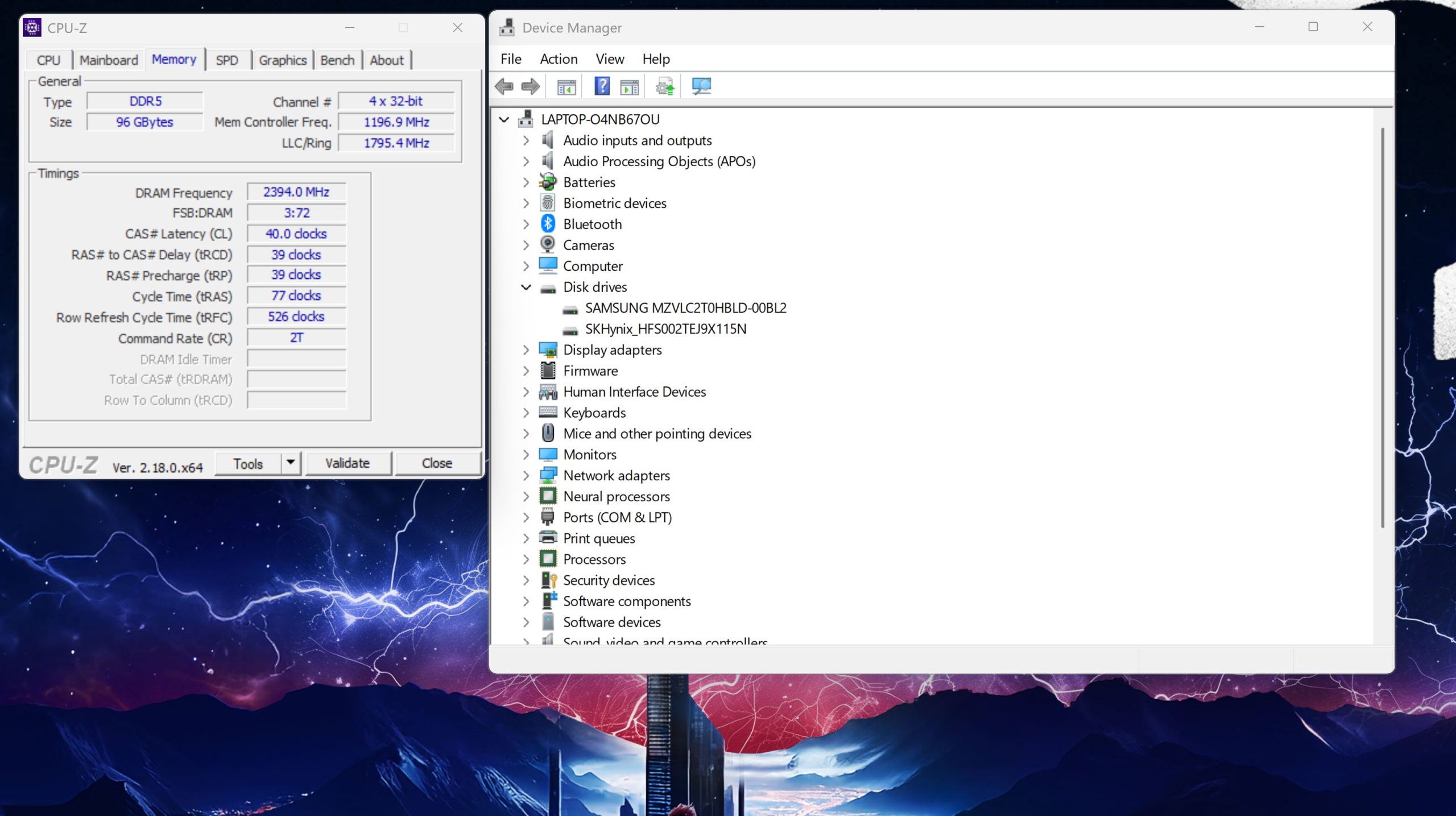
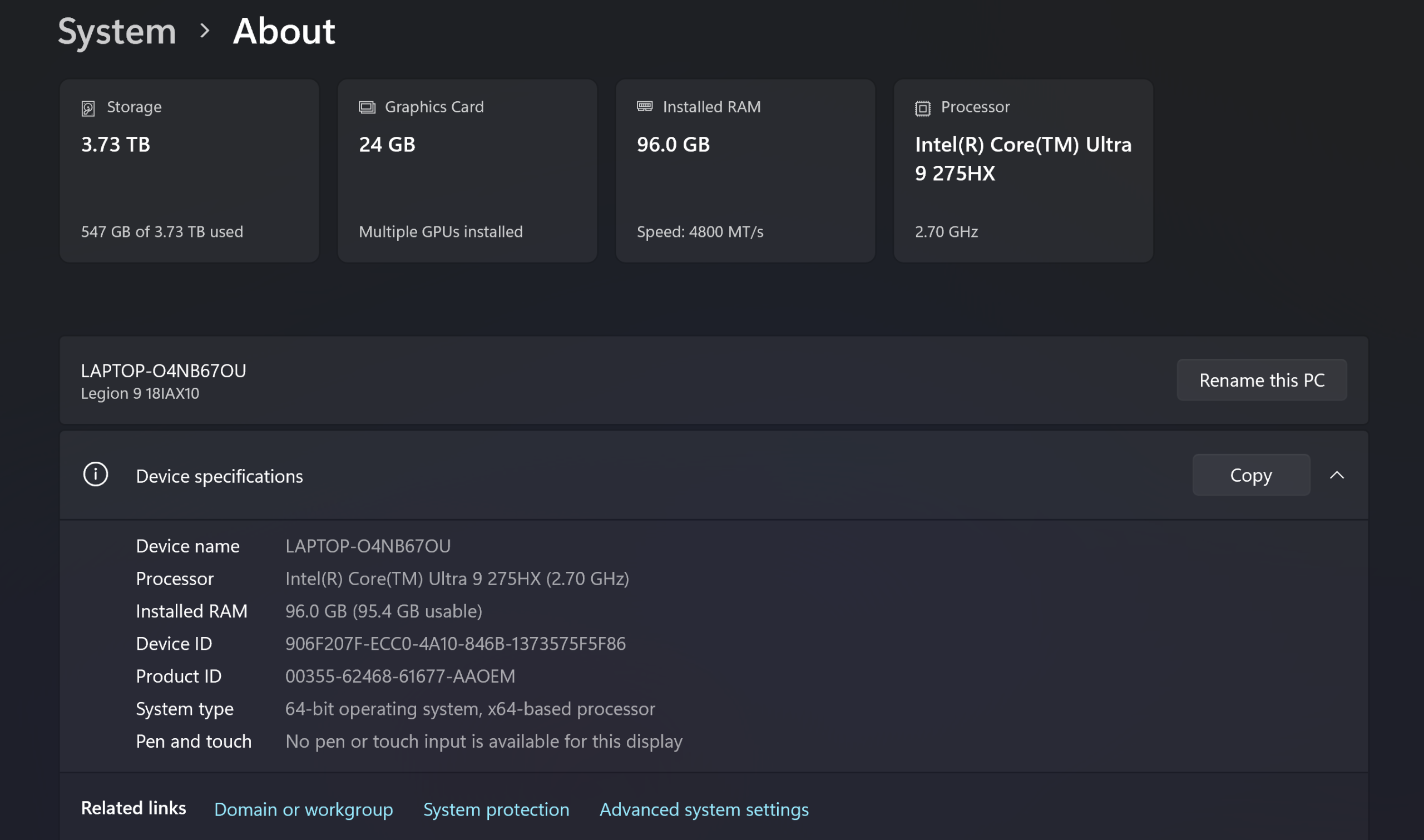
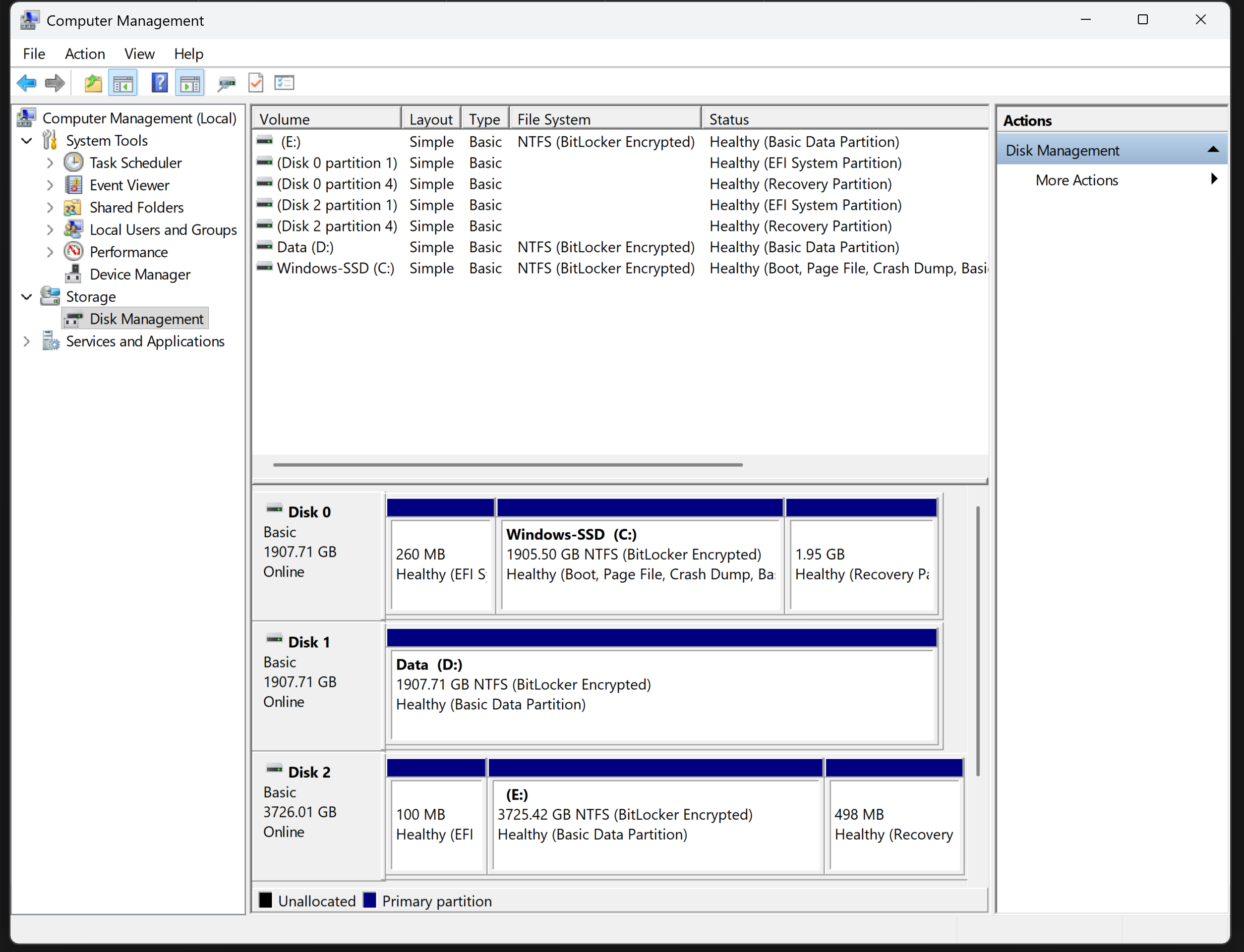
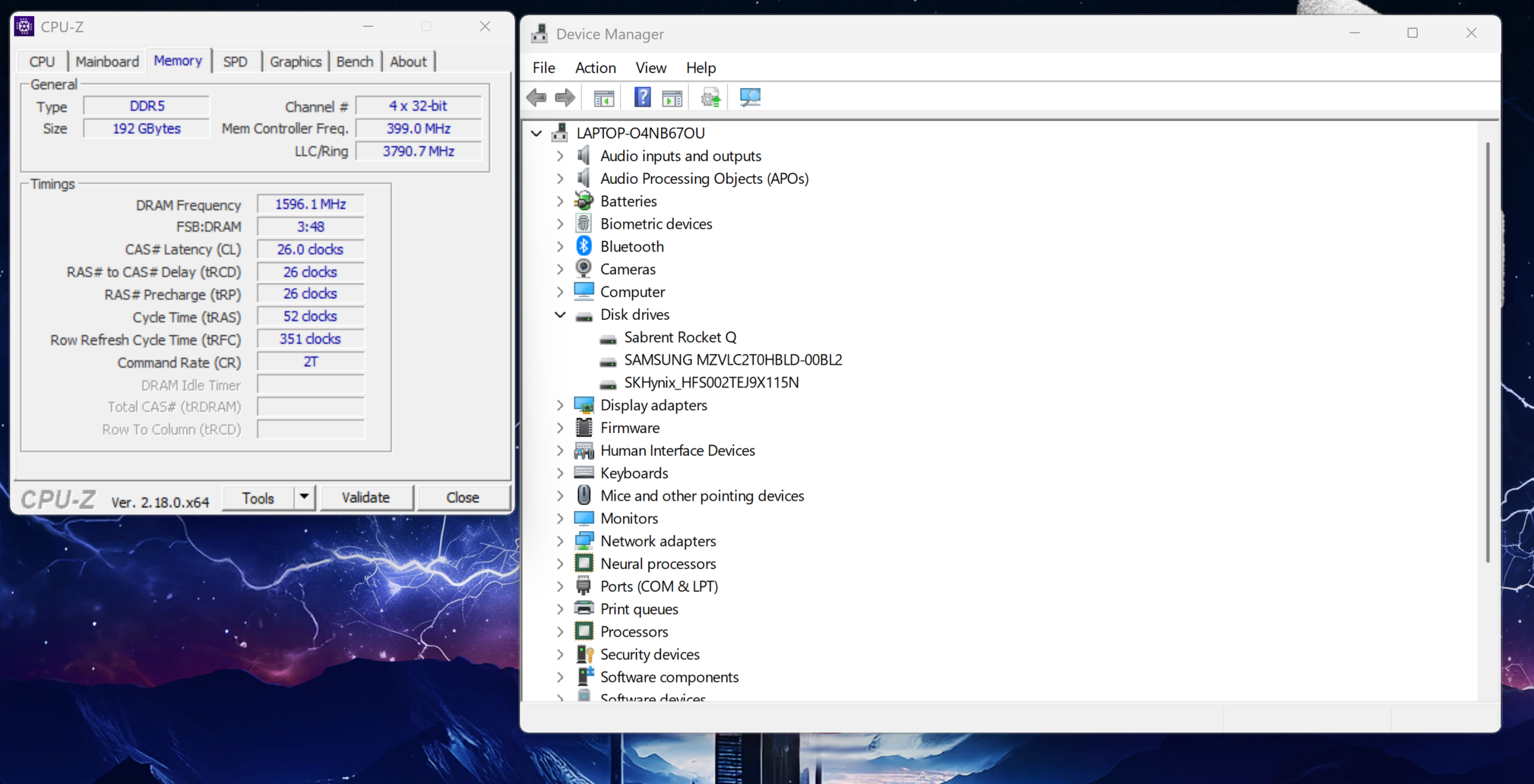
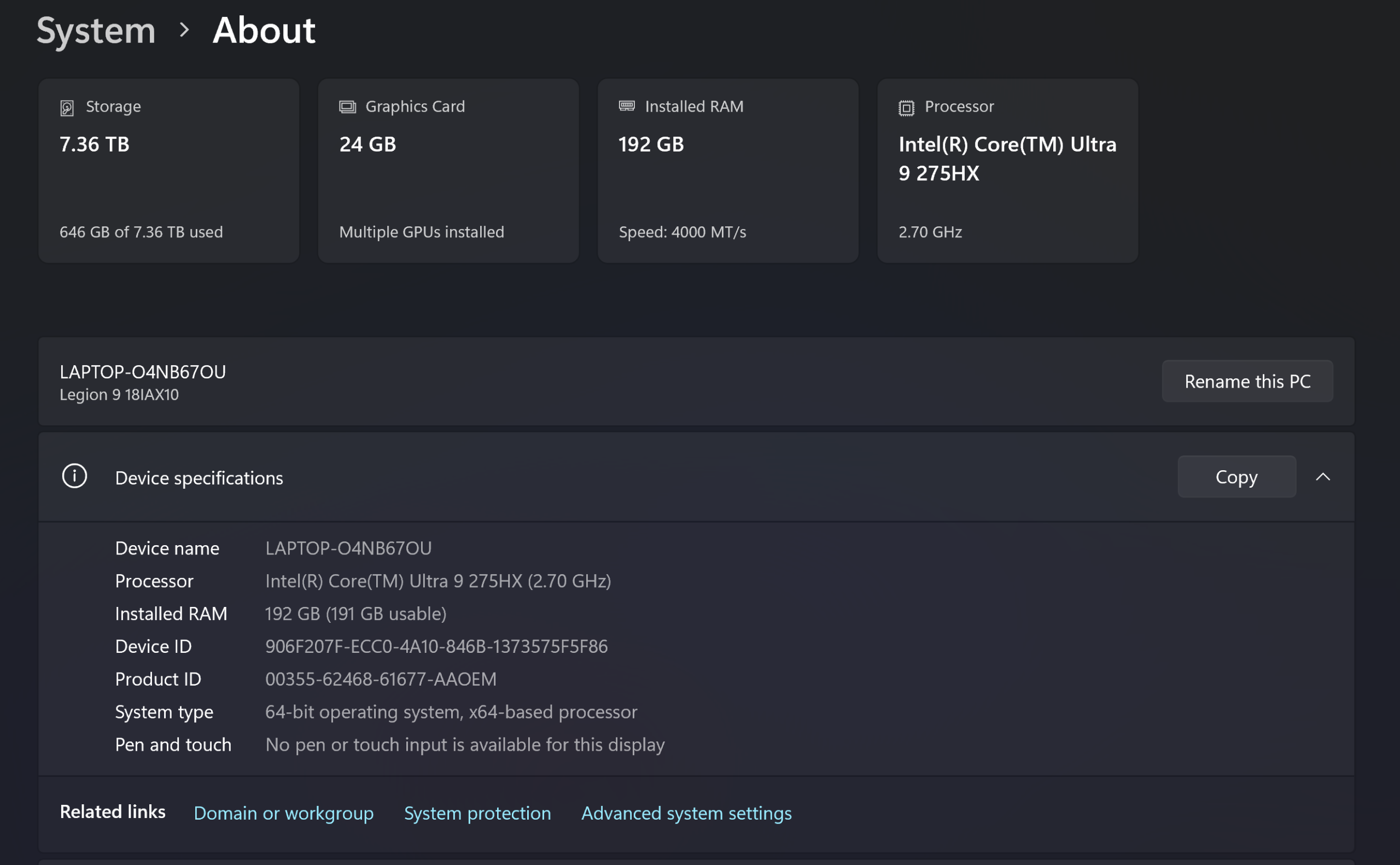
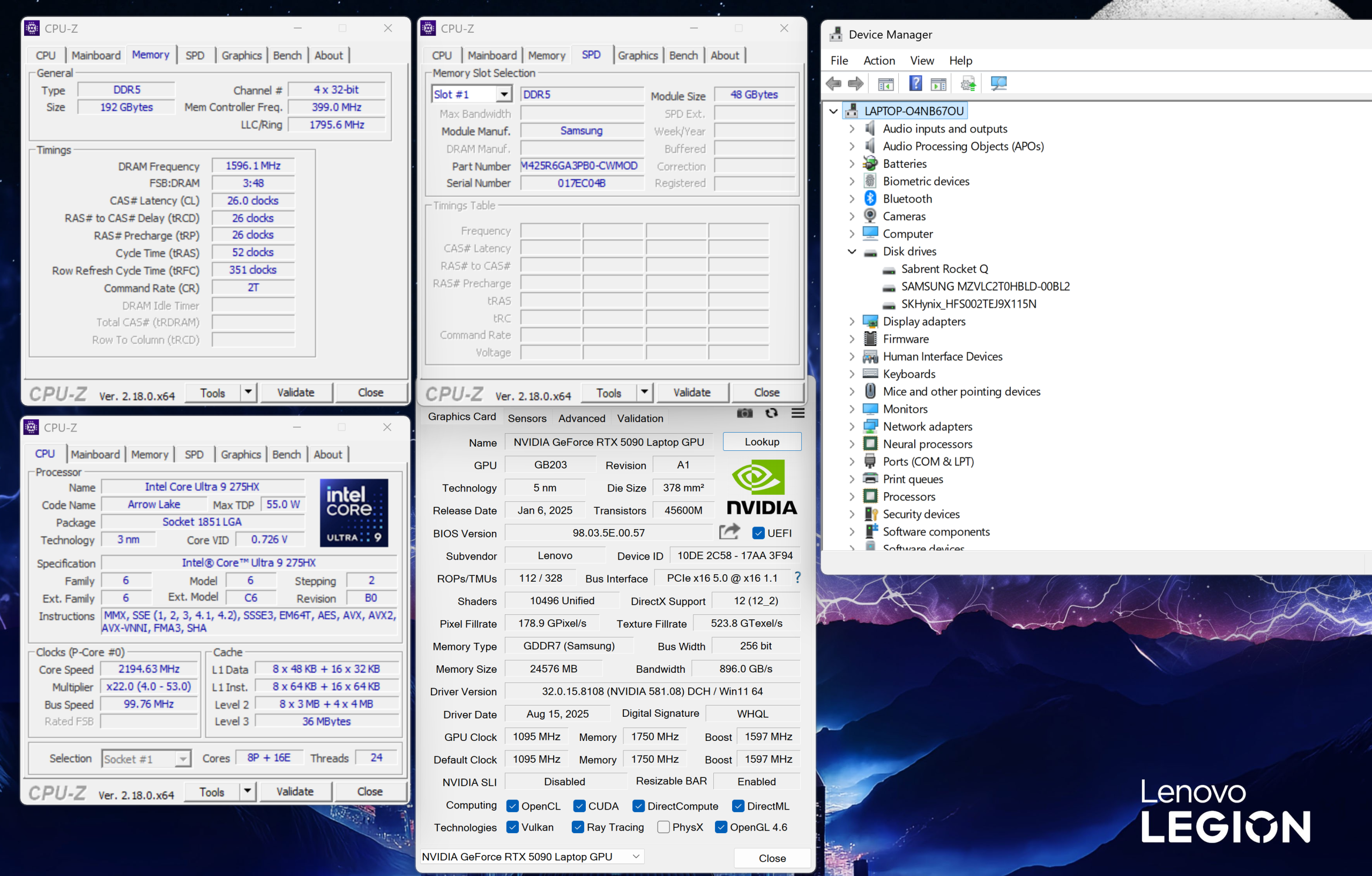
In exemplul nostru, am trecut astfel de la 96GB DDR5 si 2 SSD-uri de 2TB fiecare, la 192GB DDR5 si 8 TB capacitate totala de stocare, prin adaugarea a doua stick-uri DDR5 de 48GB fiecare, respectiv a unui SSD de 4TB. Upgrade-ul, per total este destul de simplu… buget pentru componente sa avem!

1
comentarii pentru: Upgrade facil pentru RAM si SSD pe Lenovo Legion 9
Lasa un comentariu
You must be logged in to post a comment.
Thank you!