



De ce se mișcă PC-ul tău lent?
Toți ne-am confruntat, la un moment dat, cu frustrarea unui PC care devine din ce în ce mai lent. Deschiderea browser-ului durează o eternitate, programele se blochează, iar întregul sistem pare să fie prins în “slow motion.” Vestea bună este că majoritatea problemelor pot fi rezolvate fără a cumpăra un PC nou. Există câteva ajustări simple, care pot face ca PC-ul tău sa redevina rapid sau macar mai putin lent!
De ce se mișcă PC-ul lent?
- Prea multe aplicații care rulează în fundal: Unele programe consumă resurse chiar și când nu sunt utilizate în mod activ.
- Aplicații care rulează la startup: Prea multe aplicații care pornesc automat odată cu PC-ul pot încetini semnificativ timpul de boot.
- Resurse consumate de browser: Multe taburi deschise și extensii din browser consumă RAM și CPU.
- Actualizări întârziate: Un sistem de operare sau drivere outdated pot duce la probleme de compatibilitate și performanță.
- Spațiu insuficient pe hard disk sau SSD: Un disc aproape plin poate afecta viteza generală a sistemului.
Soluții pentru un PC mai rapid:
1. Verifică și gestionează aplicațiile în Task Manager
Task Manager este cel mai bun prieten al tău când vine vorba de identificarea problemelor.
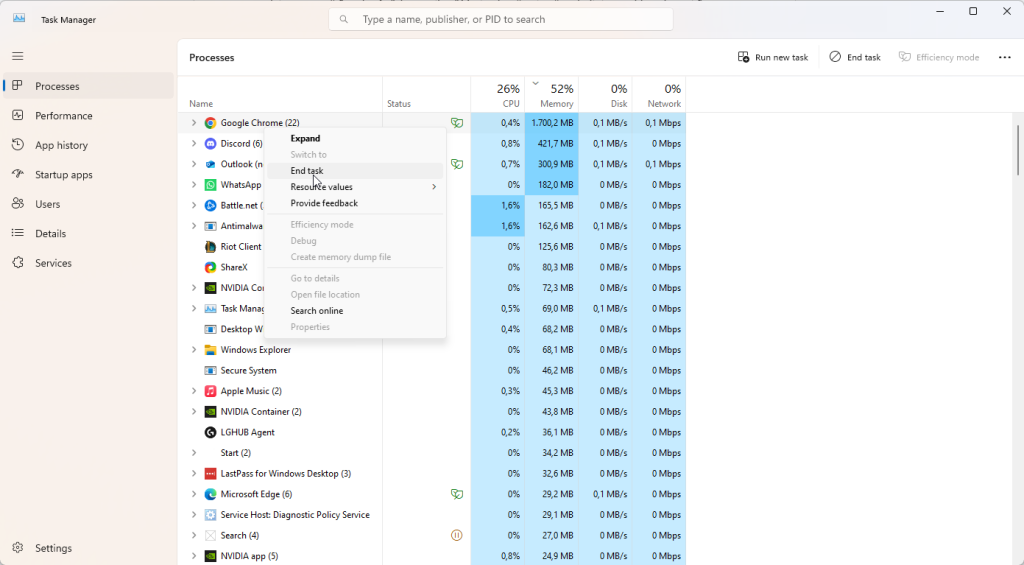
- Cum să-l deschizi: Apasă Ctrl + Shift + Esc sau caută „Task Manager” în bara de căutare Windows.
- Ce să faci: În fila „Processes”, urmărește aplicațiile care folosesc mult CPU, RAM sau rețea. Dacă o aplicație consumă prea multe resurse, o poți închide apăsând End Task.
2. Optimizează aplicațiile care pornesc la startup
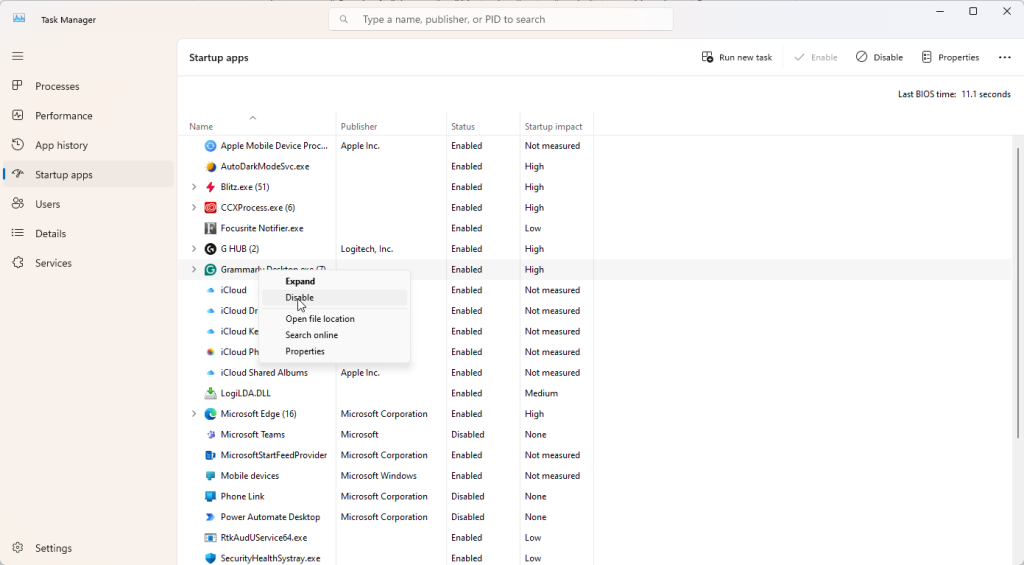
- Cum să faci asta: În Task Manager, accesează tab-ul „Startup apps” și dezactivează aplicațiile de care nu ai nevoie imediat.
Rezultat: PC-ul va porni mai rapid și resursele vor fi mai bine gestionate
3. Gestionează utilizarea browserului
- Încearcă să limitezi numărul de tab-uri deschise simultan.
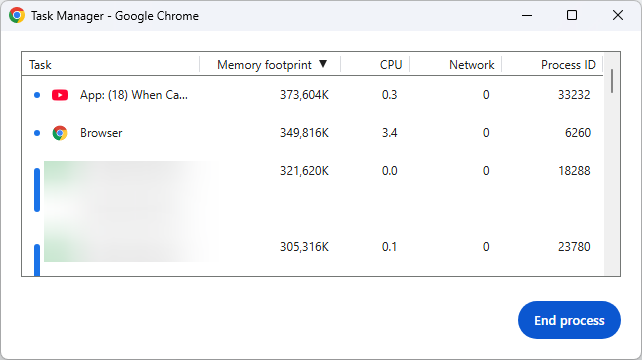
- Folosește Task Manager-ul din Chrome (Shift + Esc) pentru a vedea care extensii sau tab-uri consumă cele mai multe resurse.
4. Asigură-te că sistemul de operare și driverele sunt actualizate
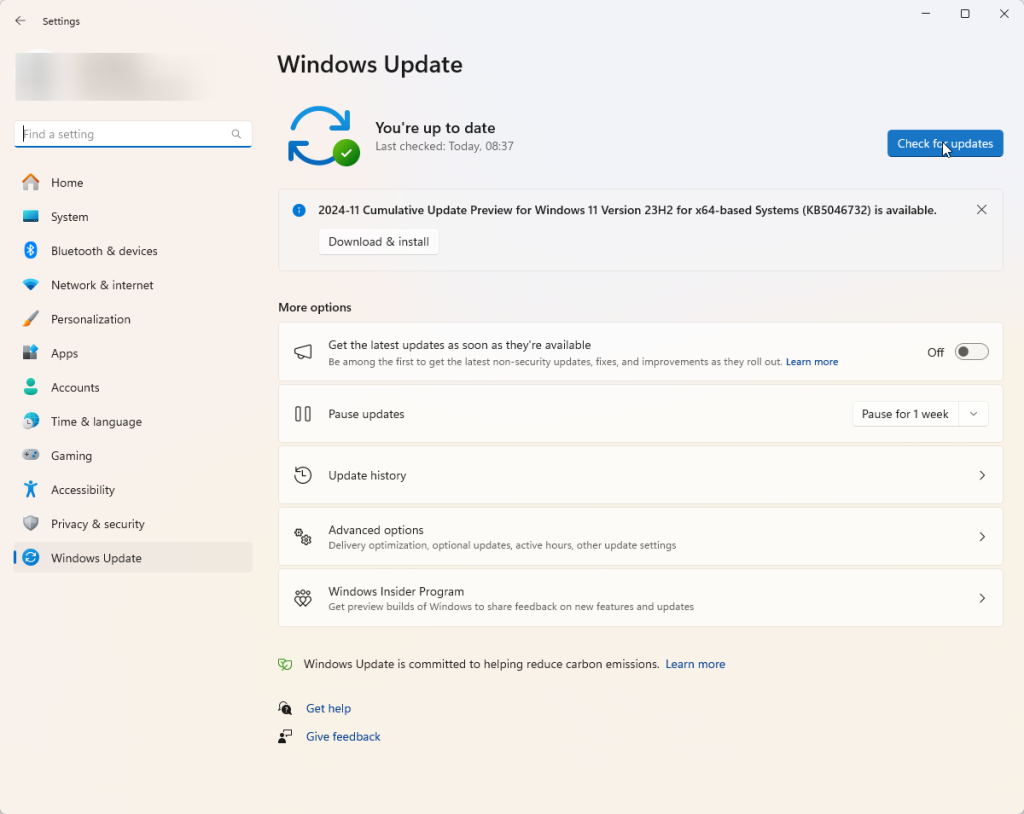
- Cum să faci asta: Mergi la Settings > Windows Update și selectează „Check for updates”.
De ce contează: Actualizările aduc îmbunătățiri de performanță și soluționează problemele de compatibilitate.
5. Verifică spațiul de stocare și sănătatea hard disk-ului
- Ce să faci:
- Asigură-te că ai cel puțin 10-20% spațiu liber pe unitatea de stocare.
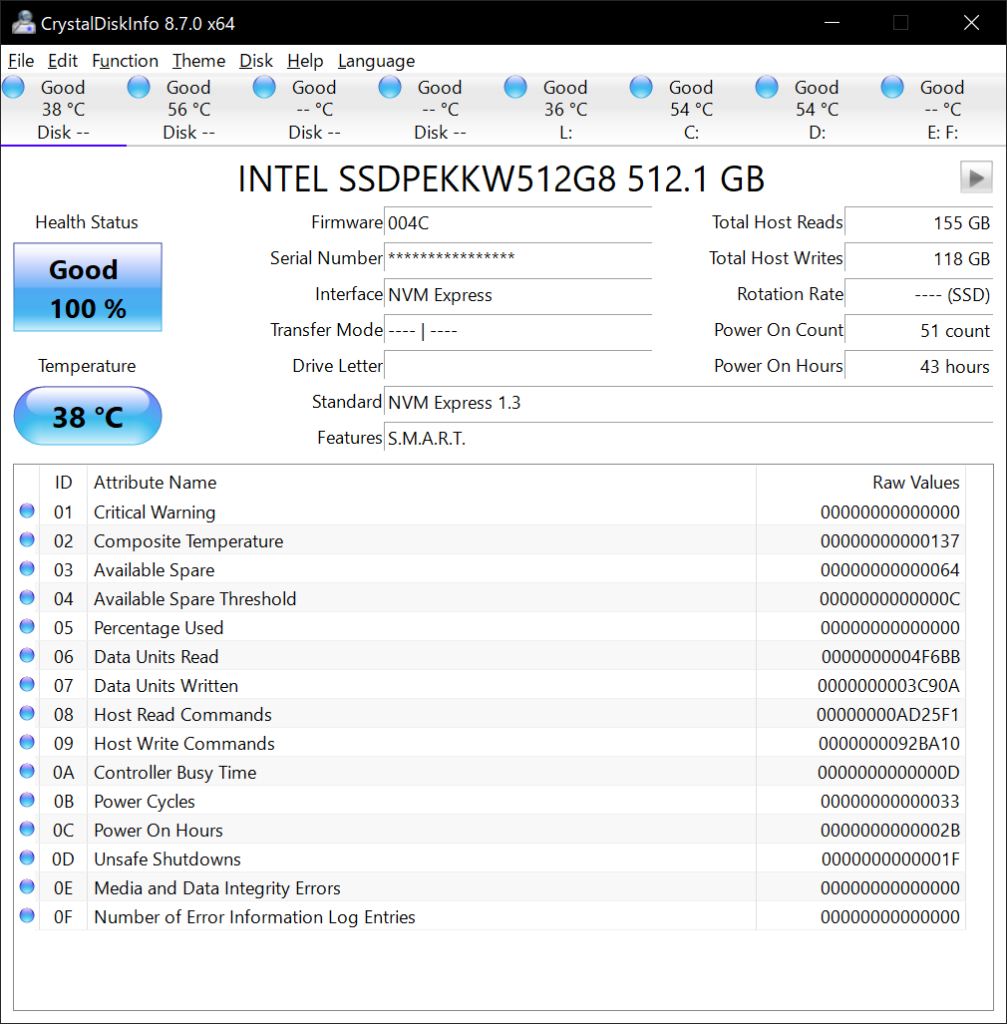
- Folosește aplicații precum CrystalDiskInfo pentru a verifica sanatatea hard disk-ului sau a SSD-ului.
- Dacă discul este aproape plin sau în stare proastă, ia în considerare un upgrade.
6. Programează scanările antivirus
- Antivirusul poate încetini semnificativ sistemul în timpul scanărilor.
- Cum să optimizezi: Programează scanările antivirus în momente când nu folosești activ PC-ul, cum ar fi peste noapte.
7. Back to basics
- Restart regulat: Un restart complet eliberează memoria și resetează procesele.
- Închide aplicațiile care rulează în fundal: Fii atent la aplicațiile care rămân active în bara de notificări (colțul din dreapta jos).
- Pune pauza la OneDrive: Dacă folosești OneDrive, pauzează sincronizarea atunci când ai nevoie de performanță maximă.
Când să iei în considerare un upgrade?
Dacă ai urmat toate sfaturile de mai sus și PC-ul tău încă se mișcă lent, ar putea fi timpul să iei în considerare o componentă nouă sau chiar un sistem nou. Upgrade-uri cheie:
- Adăugarea de memorie RAM.
- Înlocuirea hard disk-ului cu un SSD.
- O placă video mai puternică dacă ești gamer sau lucrezi în editare grafică.
Dacă ești în căutarea unui upgrade balansat, noi îti recomandam cu caldura sa incerci Laptopul Lenovo Legion Slim 5 16APH8 cu RYZEN 5 si NVIDIA GeForce RTX 4060, pentru un balans între calitate, pret si performanta!


1
comentarii pentru: De ce se mișcă PC-ul tău lent?
Lasa un comentariu
You must be logged in to post a comment.
Thank you.