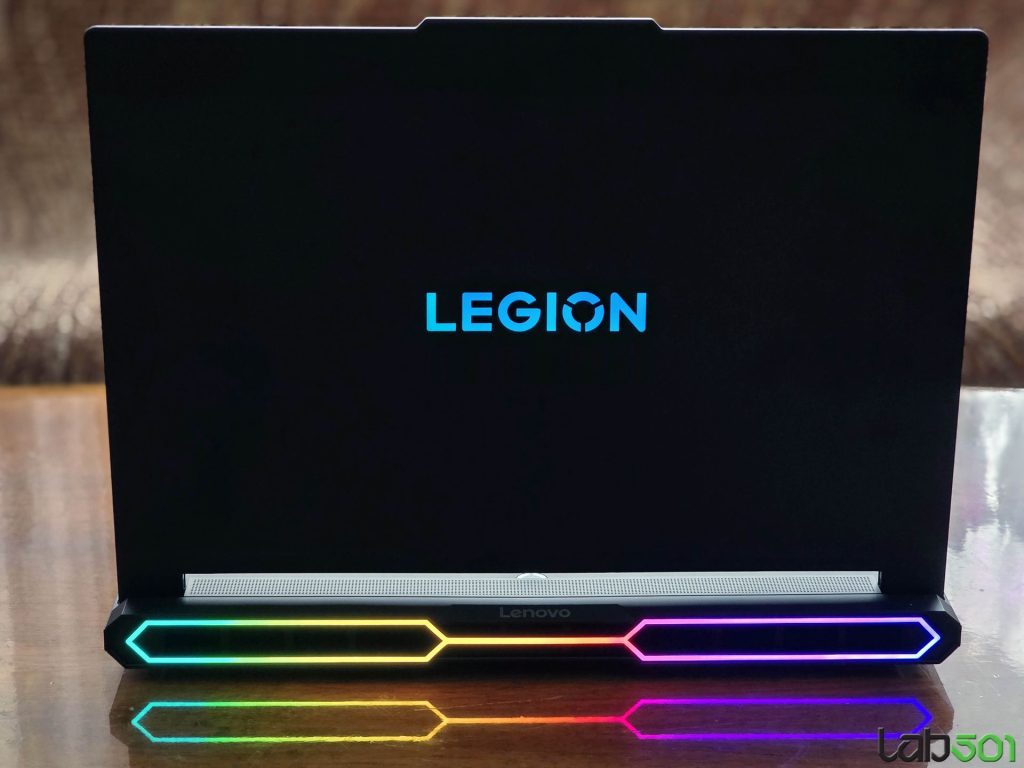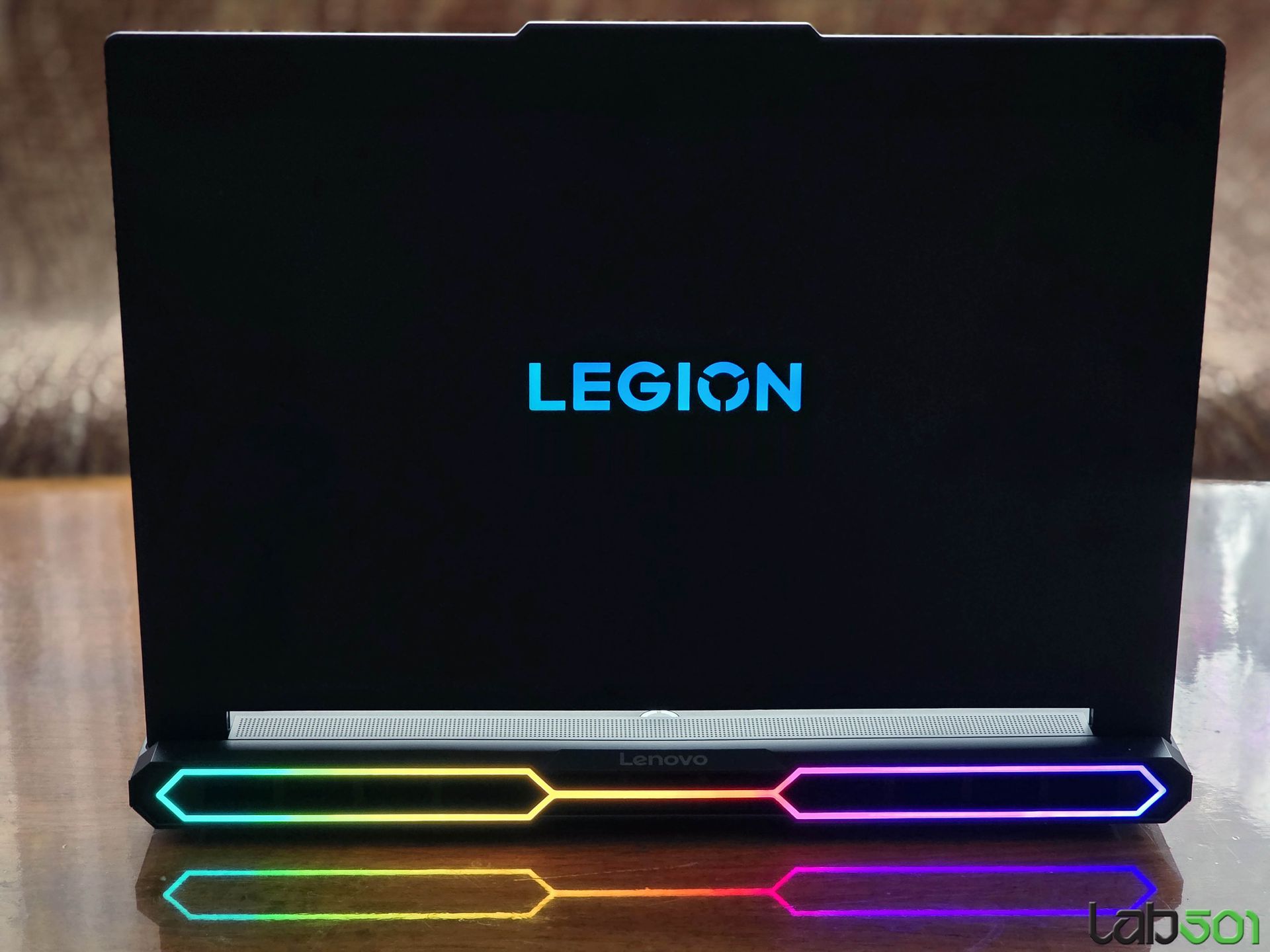

Racire la superlativ + Legion Power Profiles = 5 laptop-uri intr-unul singur
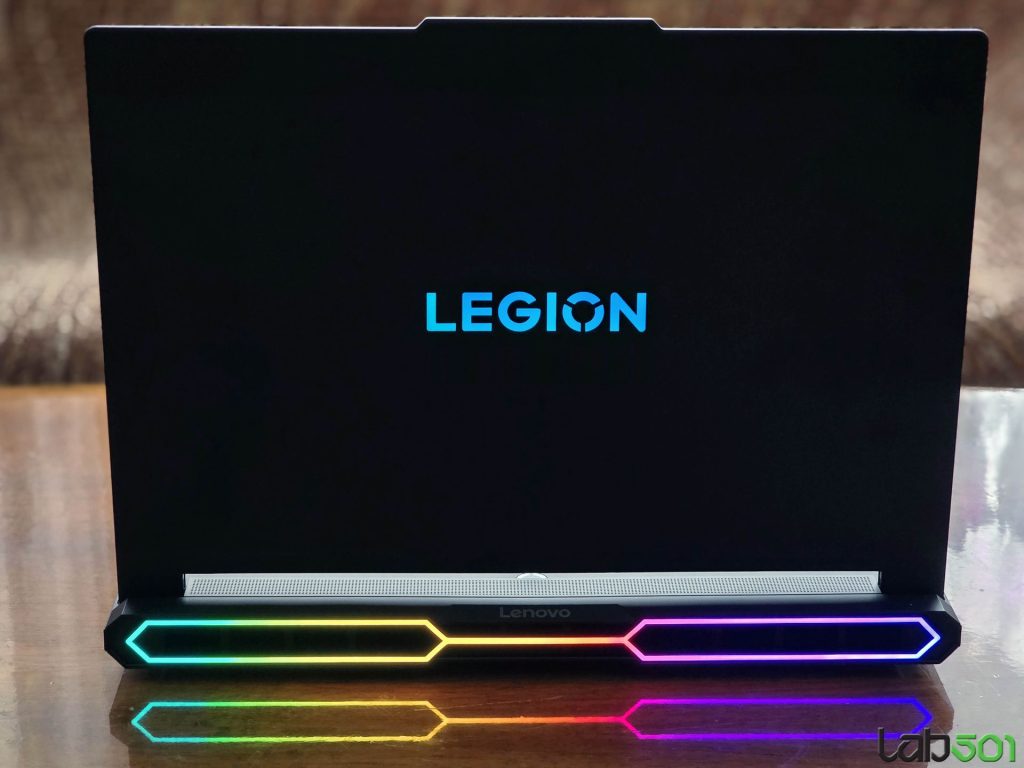
Salutare si bine v-am gasit! Daca cititi acest articol, inseamna ca sunteti utilizator Lenovo Legion, sau macar pasionat, drept urmare sunteti deja familiarizati cu produsele din gama Lenovo Legion, respectiv cu avantajele pe care acestea le aduc pentru utilizatori, gameri si creatori de continut.
Pe scurt, Legion s-a impus in ultimii ani ca un brand dedicat celor care nu vor sa faca compromisuri la nici un capitol, acei utilizatori care isi doresc maximul de performanta, cele mai moderne dotari si nu in ultimul rand, un design matur, elegant, combinat cu o constructie de cea mai buna calitate.
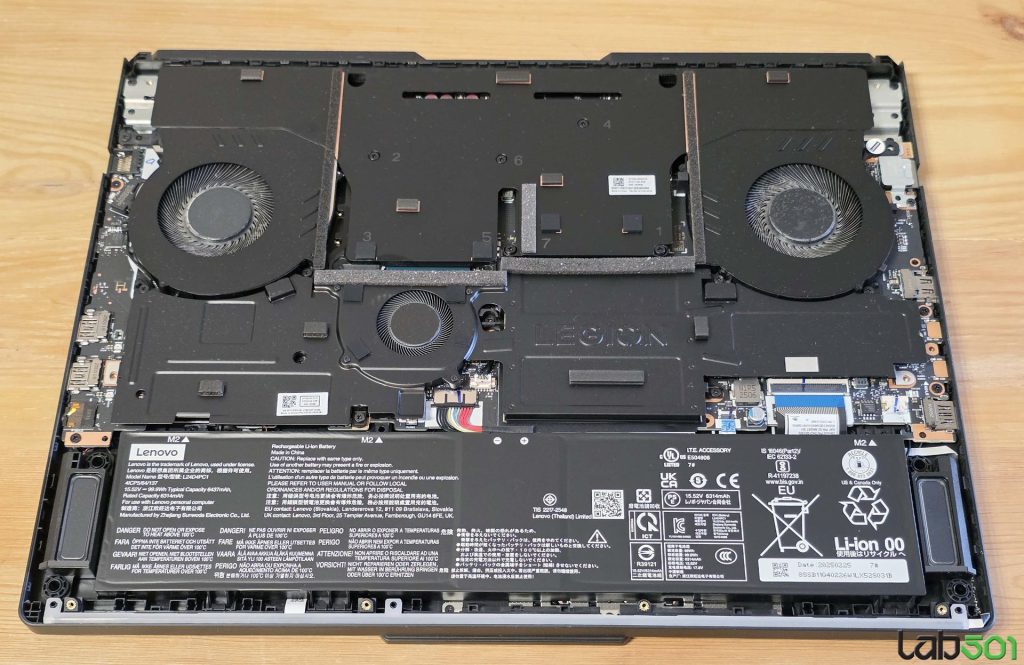
Printre cele mai importante “arme” din arsenalul producatorului, se numara in primul si in primul rand sistemul de racire Legion Cold Front Vapour+Hyper, bazat pe un vapor chamber masiv, pad-uri termice Honeywell PTM7958, tehnologia hyperchamber si ventilatoare Falcon Fan 2.0. Acest sistem de racire permite notebook-urilor din seria Legion sa ofere performanta la cel mai inalt nivel, pastrand in acelasi timp un nivel de zgomot redus fata de alte implementari.
Panourile PureSight OLED Gaming display ne ofera o experienta imersiva, cu un contrast profund, o rata ridicata de refresh si o reproducere exceptionala a culorilor, in timp ce conectica de ultima generatie (WiFi 7, USB 4) ne asigura o experienta rapida in joc, indiferent de scenariu.
Desigur, nu putem trece cu vederea cele mai puternice procesoare de la Intel sau AMD, dar mai ales placile grafice din seria NVIDIA Blackwell, care duc experienta de joc la un alt nivel, gratie tehnologiilor moderne, cum ar fi DLSS 4 sau Frame Generation.
The Holy Fn+Q
Ok, pana aici nu v-am spus nimic nou. Si totusi, de ce am folosit sintagma “5 laptop-uri intr-unul singur” in titlul acestui articol? Ei bine, raspunsul este destul de simplu – pentru ca in momentul in care cumperi un laptop Lenovo Legion, cumperi un dispozitiv hardware, echipat cu toate bunatatile mentionate mai sus, dar si cu o functie interesanta, care chiar asta ne ofera – 5 scenarii diferite de performanta, cu ajutorul unei simple combinatii de taste.
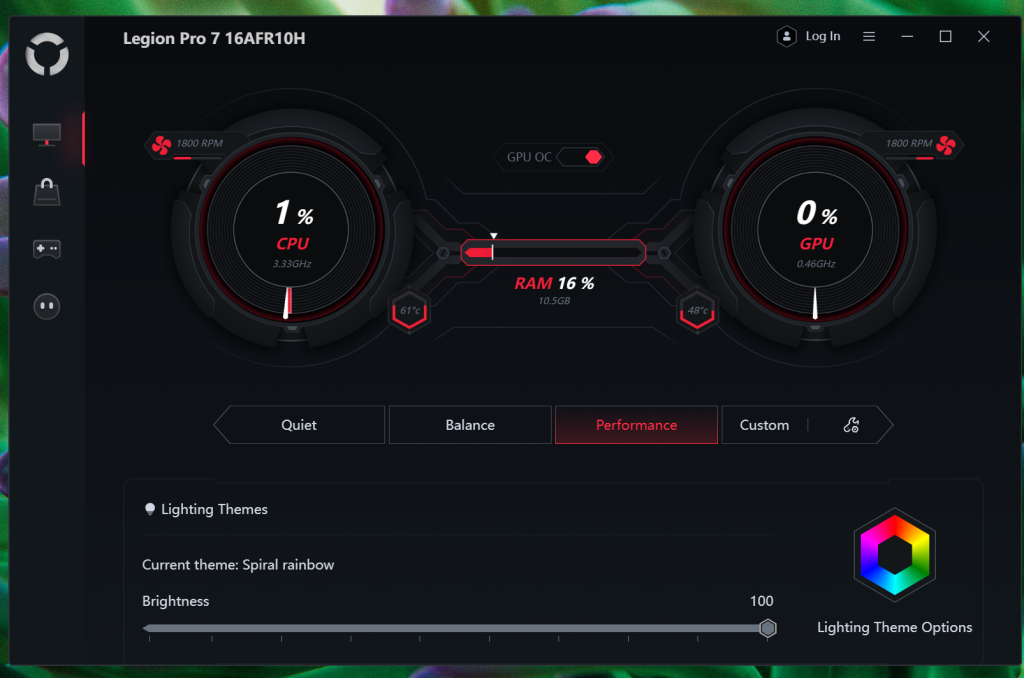
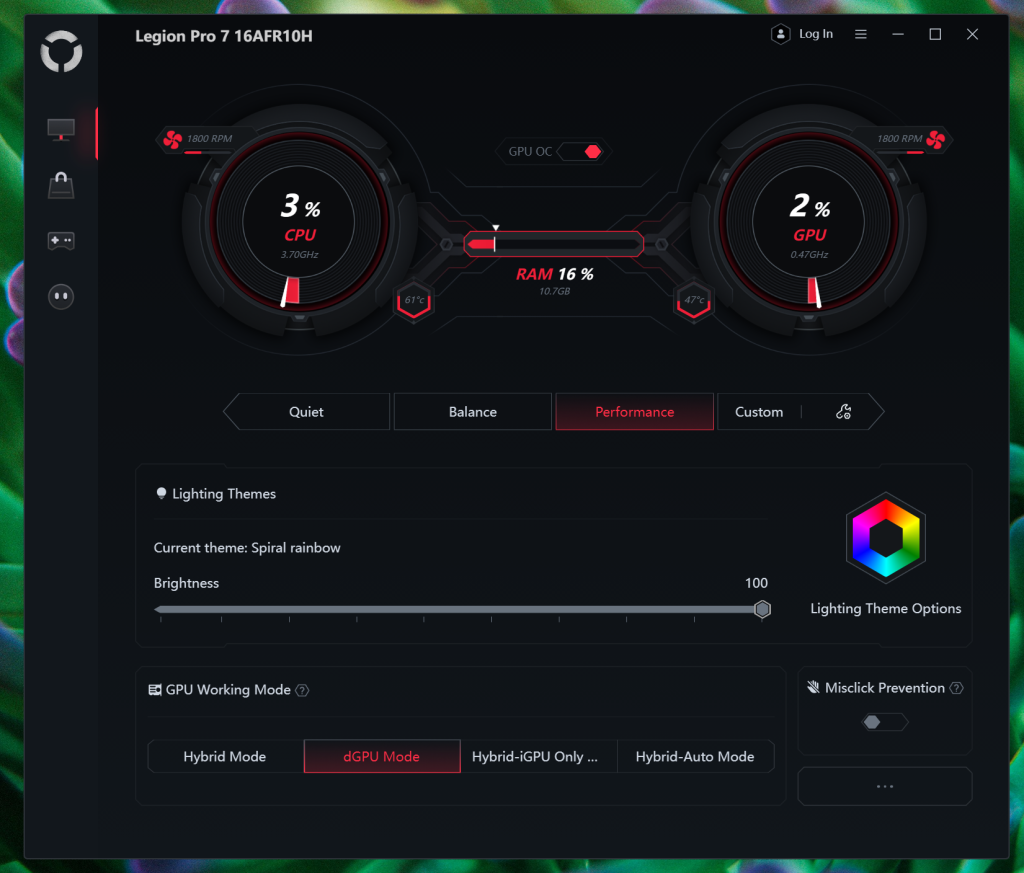
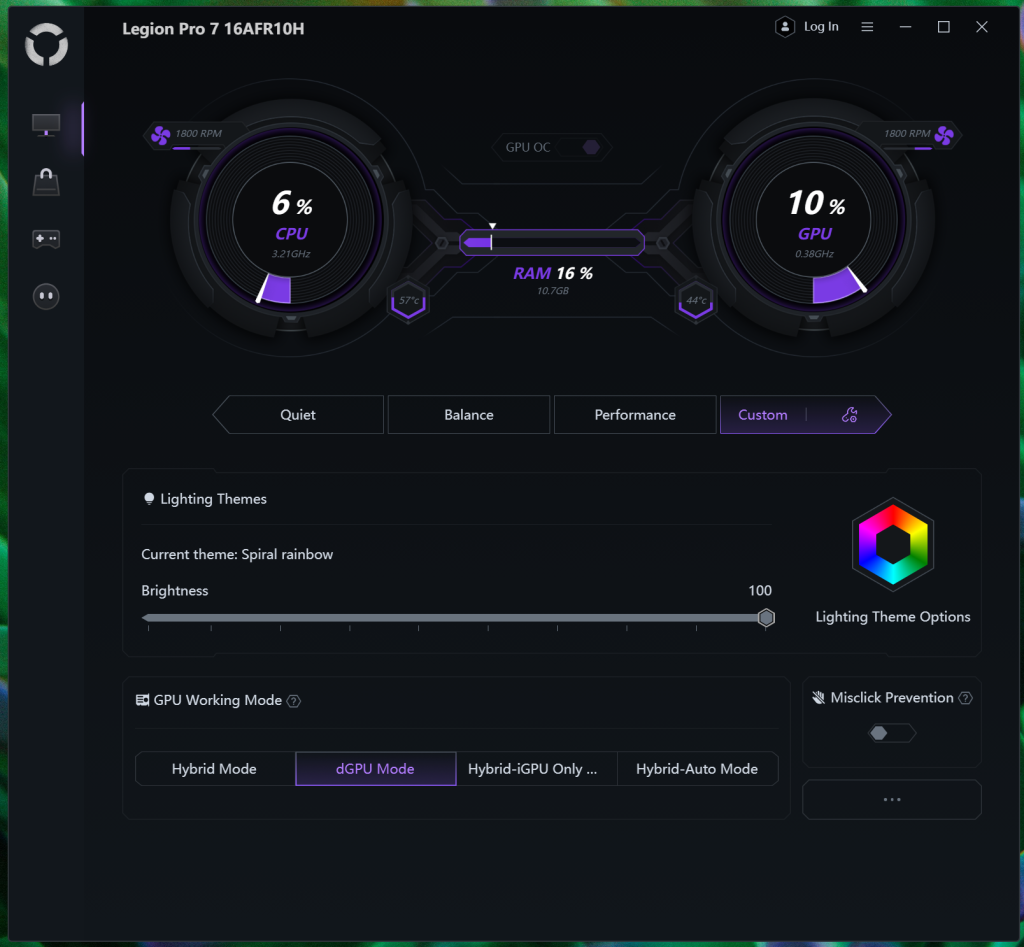
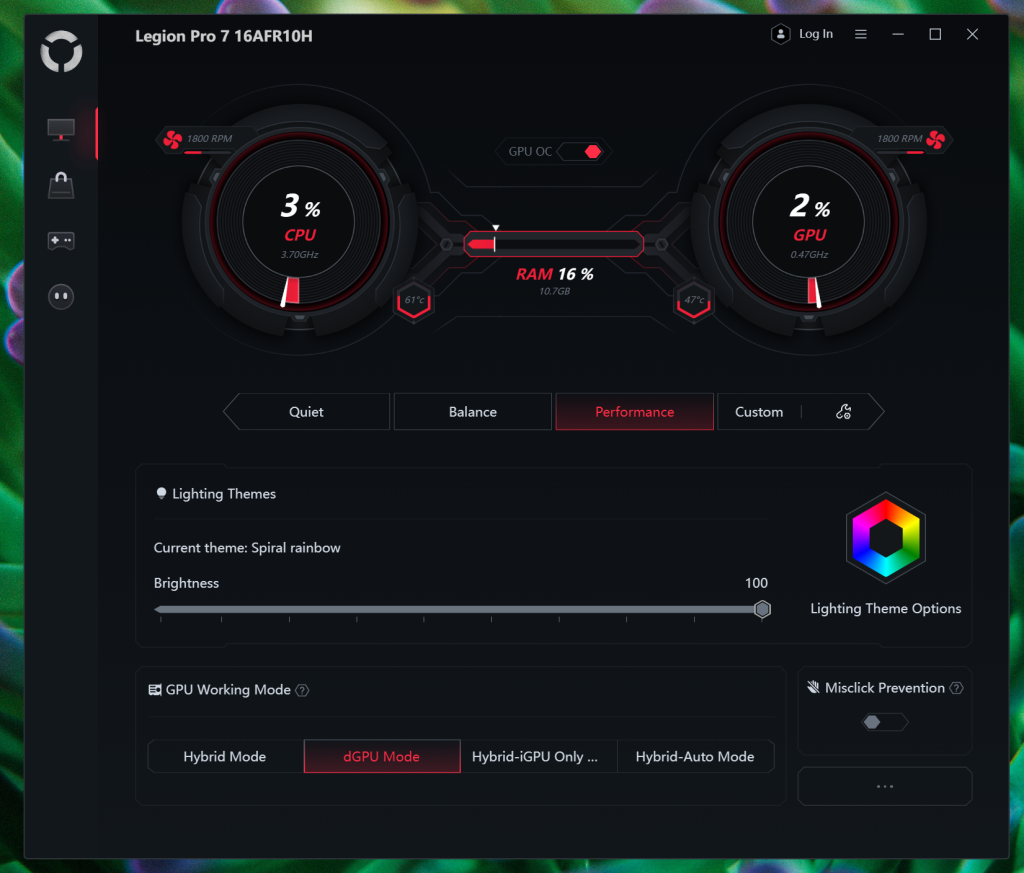
Despre ce este vorba? Despre scenariile de utilizare accesibile cu ajutorul combinatiei de taste Fn+Q. Vedeti voi, fiecare laptop Lenovo Legion este configurat pentru mai multe tipuri de utilizare, corespunzatoare unor profile de putere. Acestea se numesc Quiet, Balanced si Performance, laptop-urile ruland implicit pe profilul Balanced.
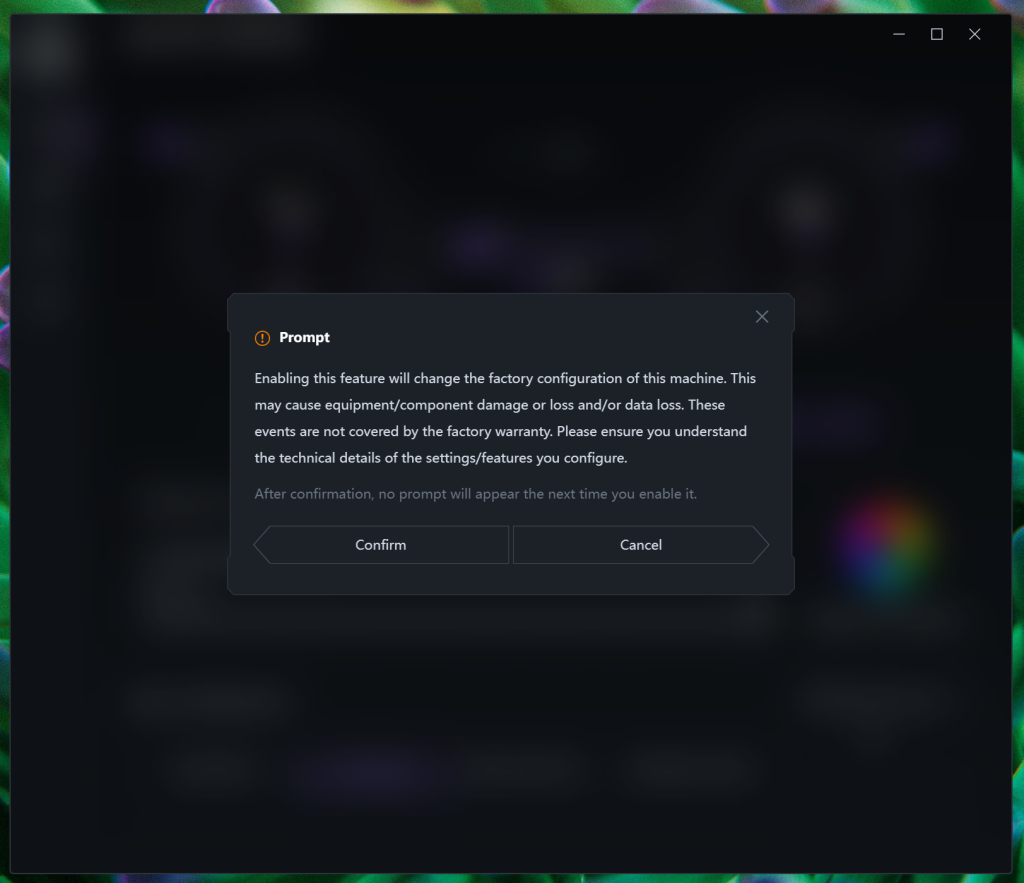
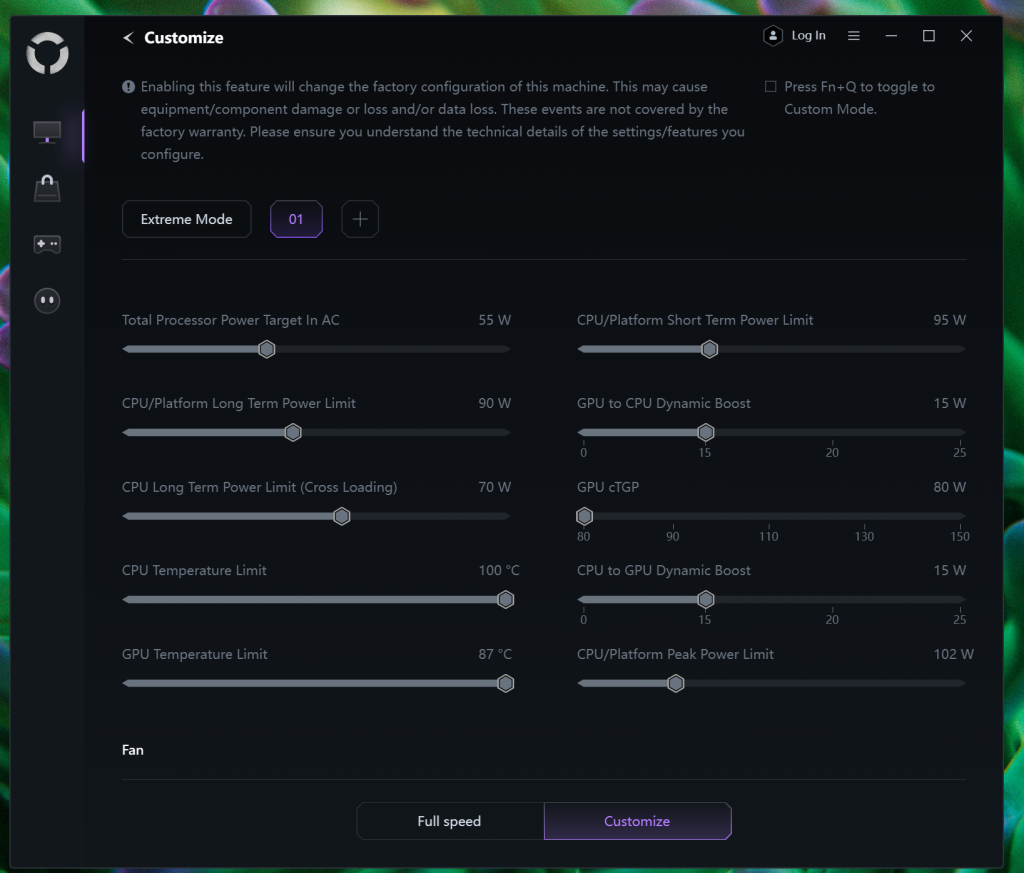
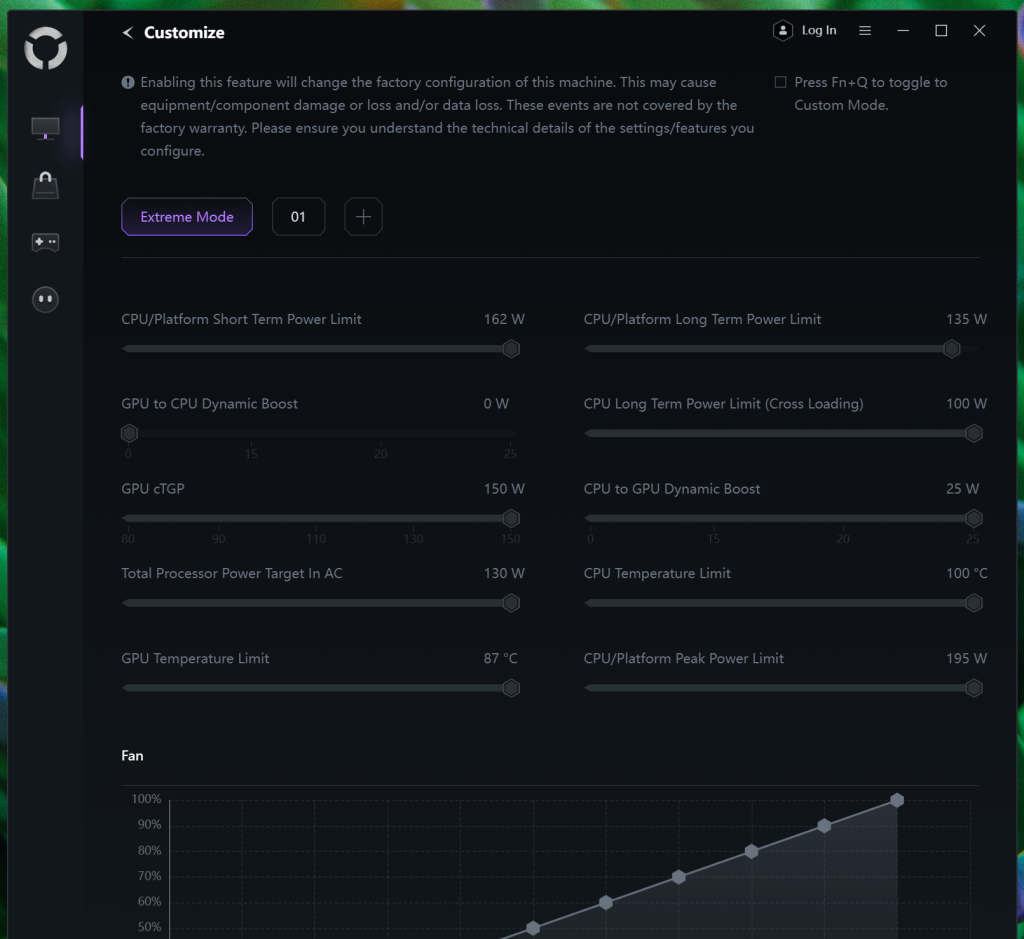
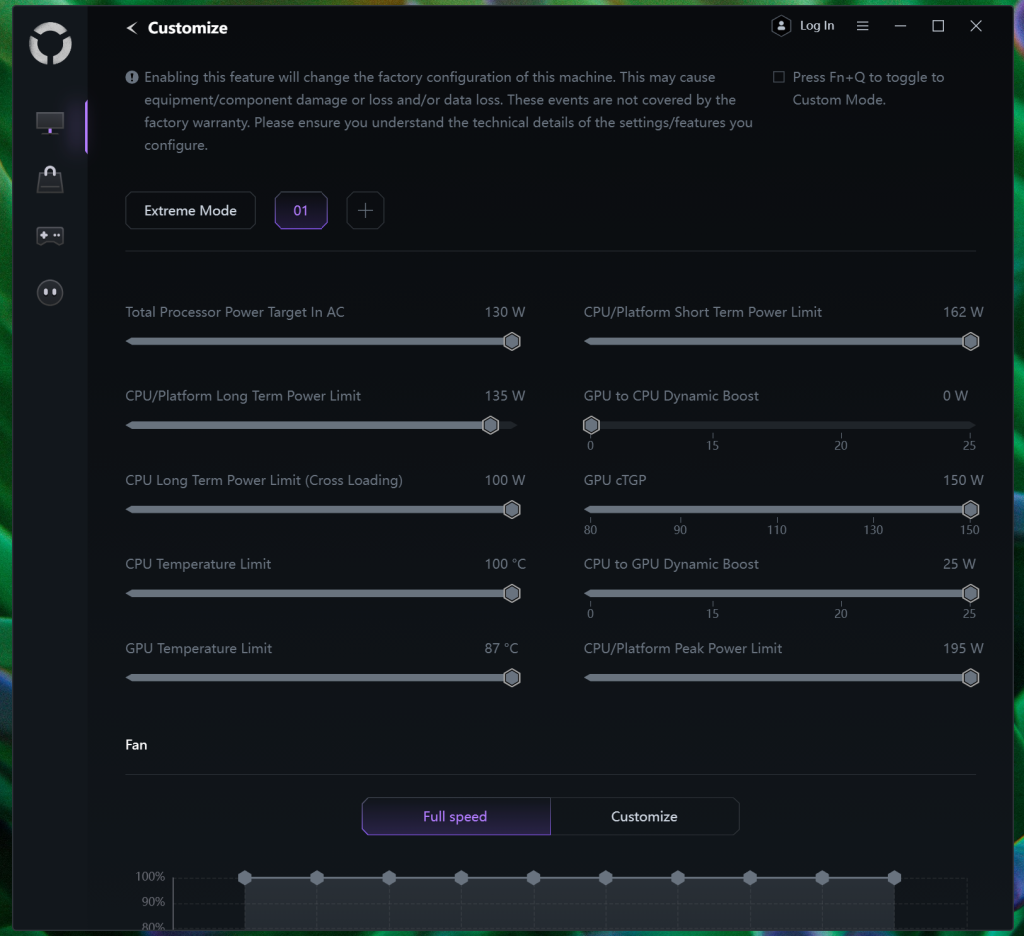
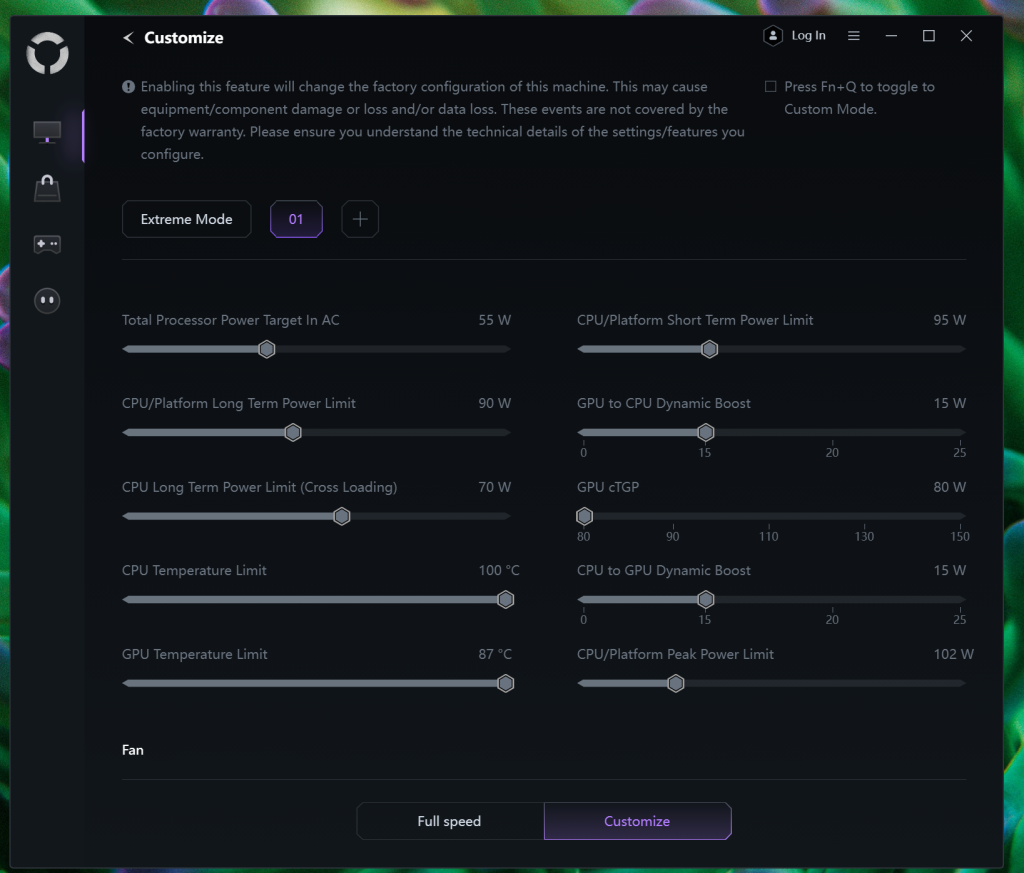
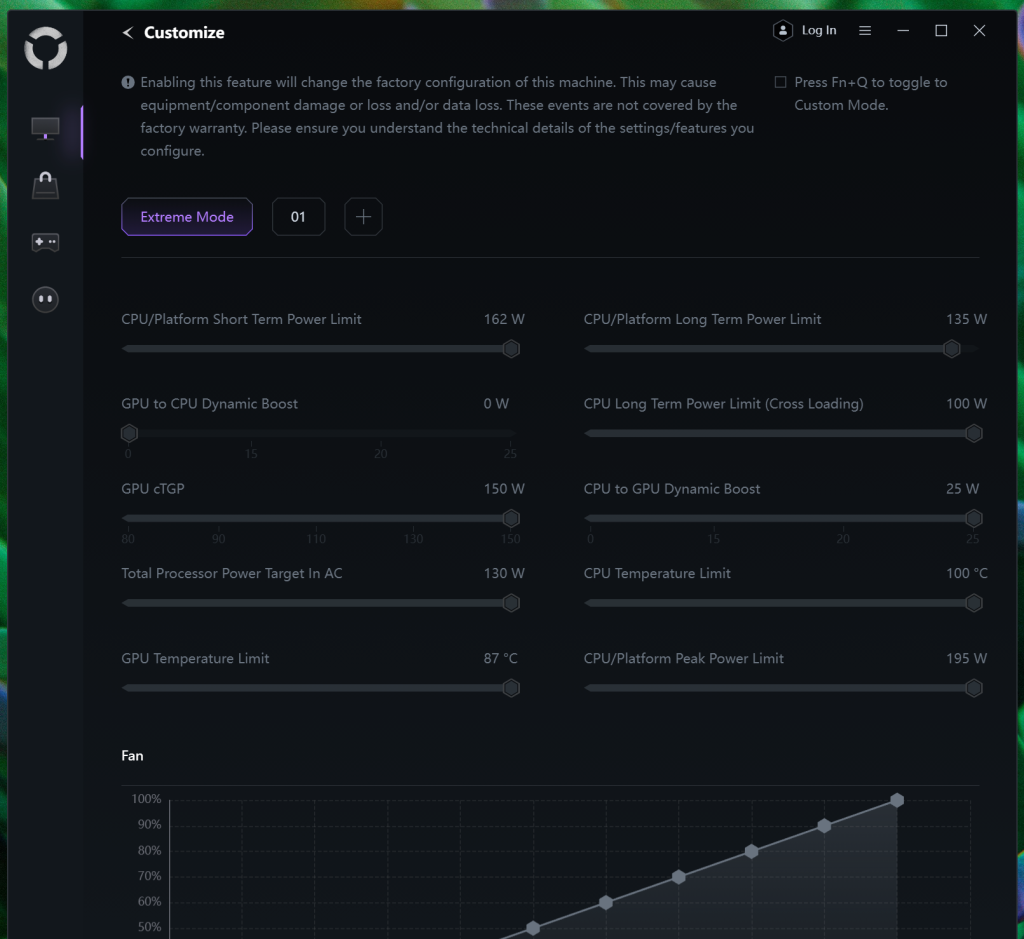
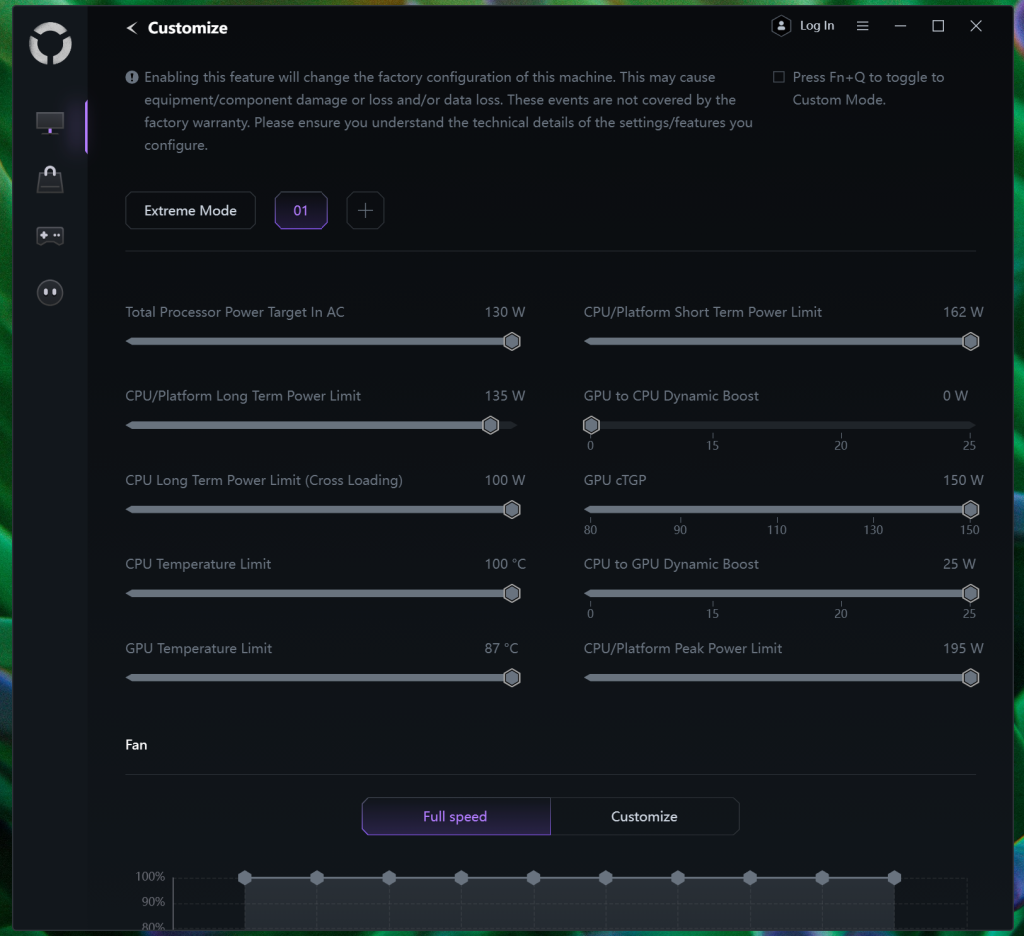
Pe langa aceste trei profile, mai avem un mod de functionare distinct in momentul in care nu suntem conectati la priza, dar si un profil denumit Custom, care ne permite posibilitatea de a modifica limitele de putere definite pentru procesor sau placa video, viteza de turatie a ventilatoareor si limitele de temperatura.
Practic, functionarea pe acumulator este un regim distinct, profilele Quiet, Balanced, Performance si Custom fiind disponibile cu ajutorul combinatiei de taste Fn+Q in momentul in care suntem conectati la alimentator. Cu alte cuvinte… 5 moduri de functionare distincte!
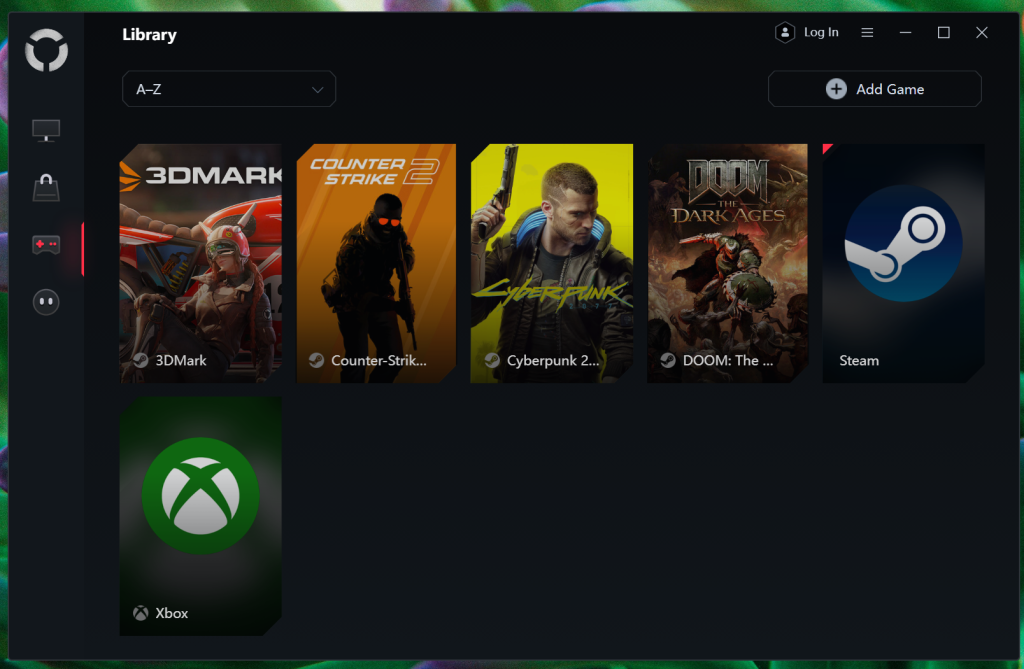
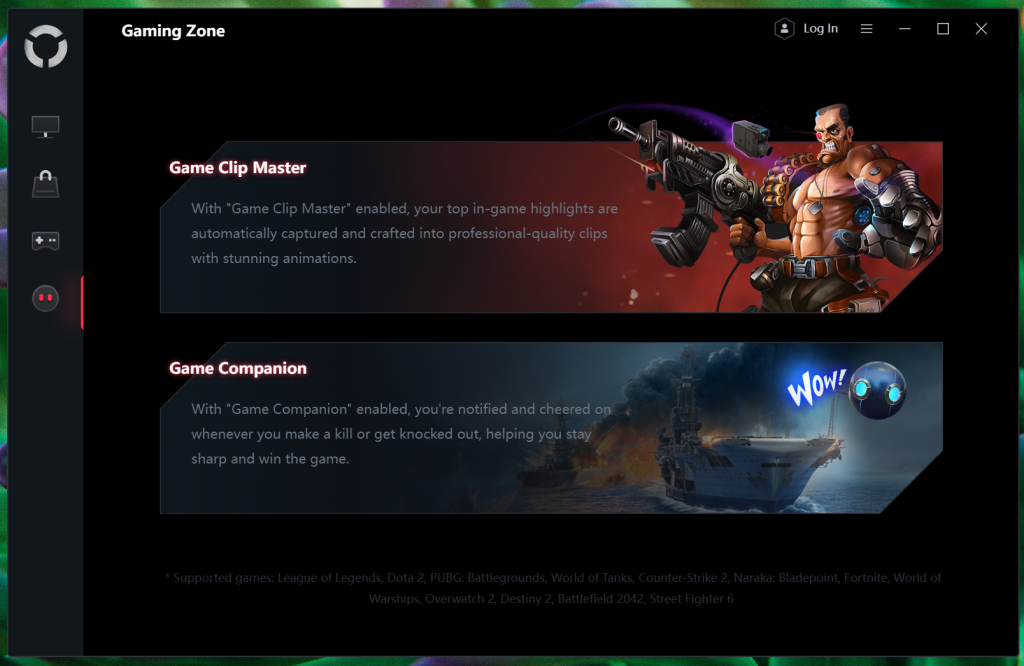
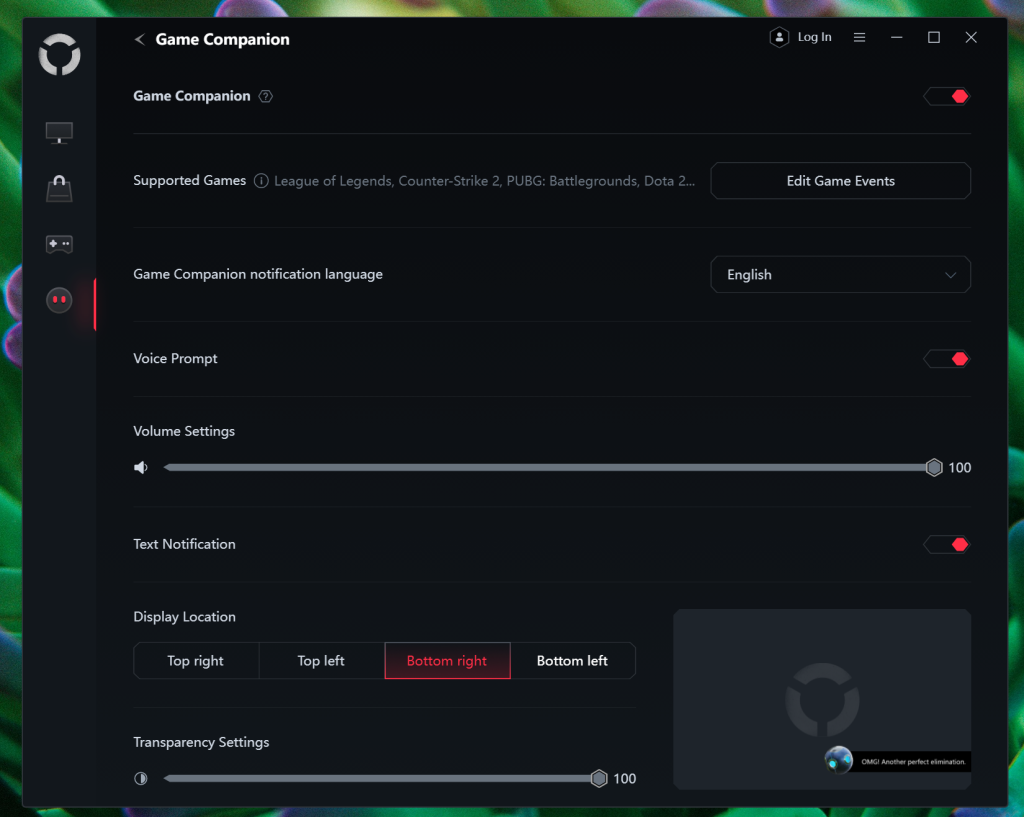
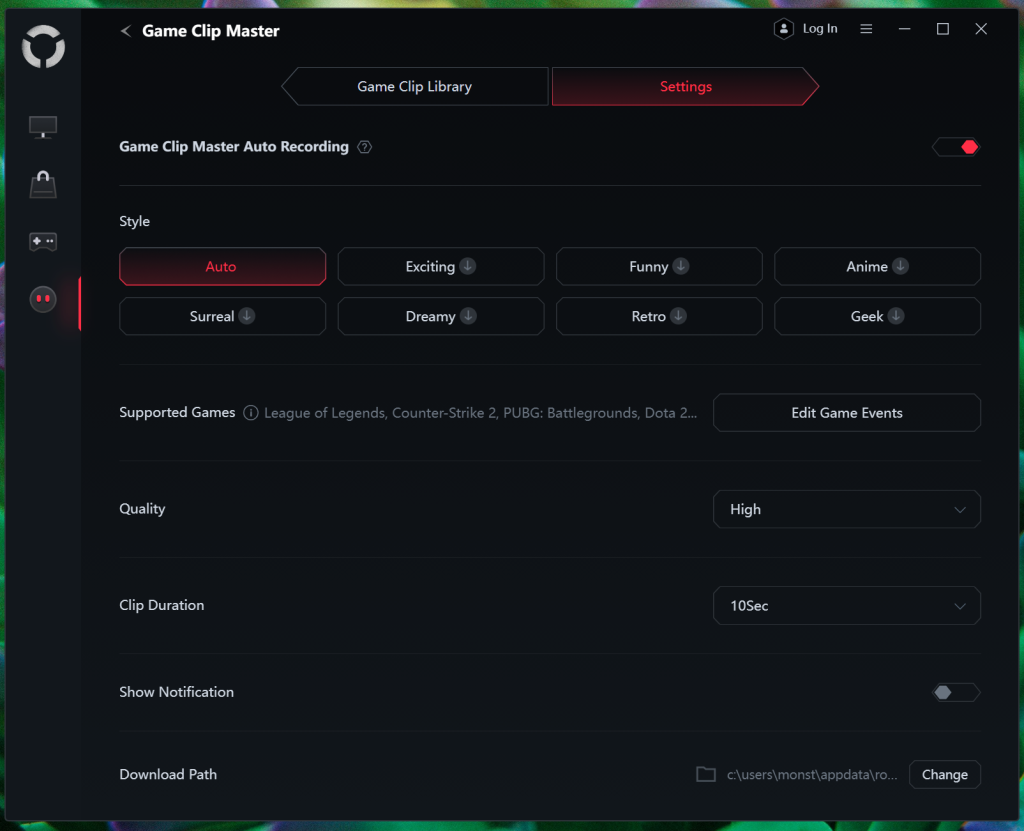
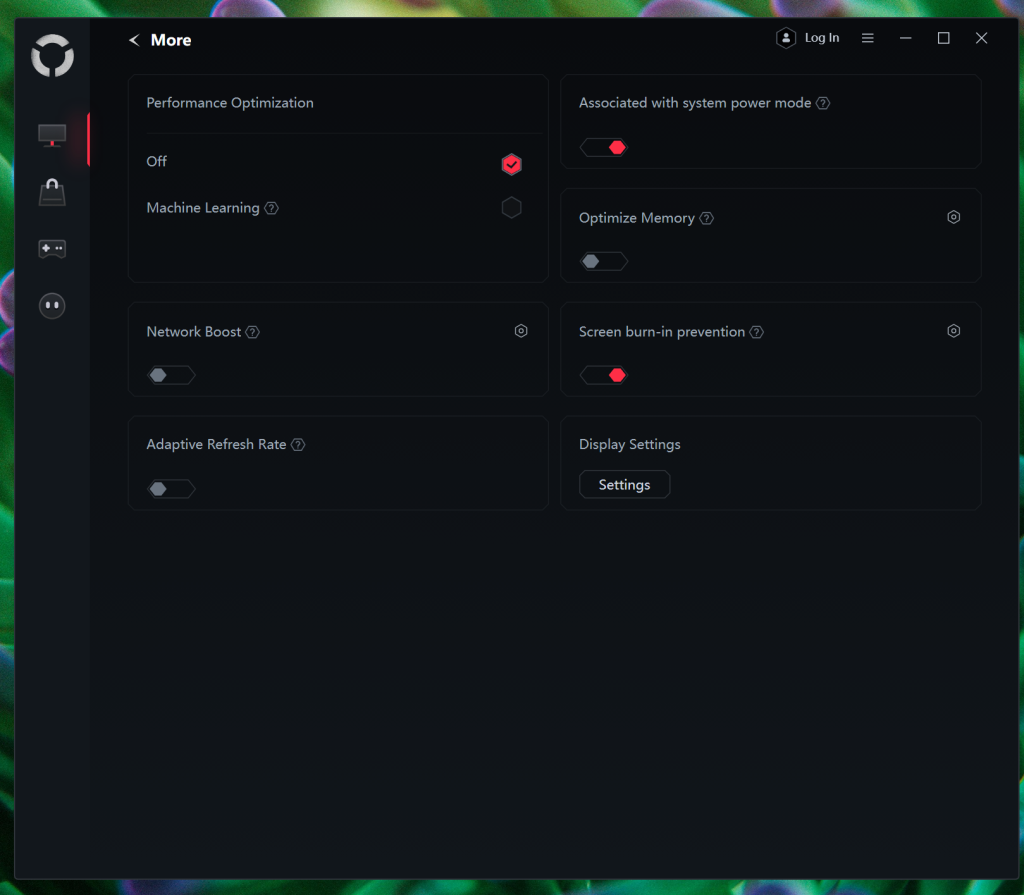
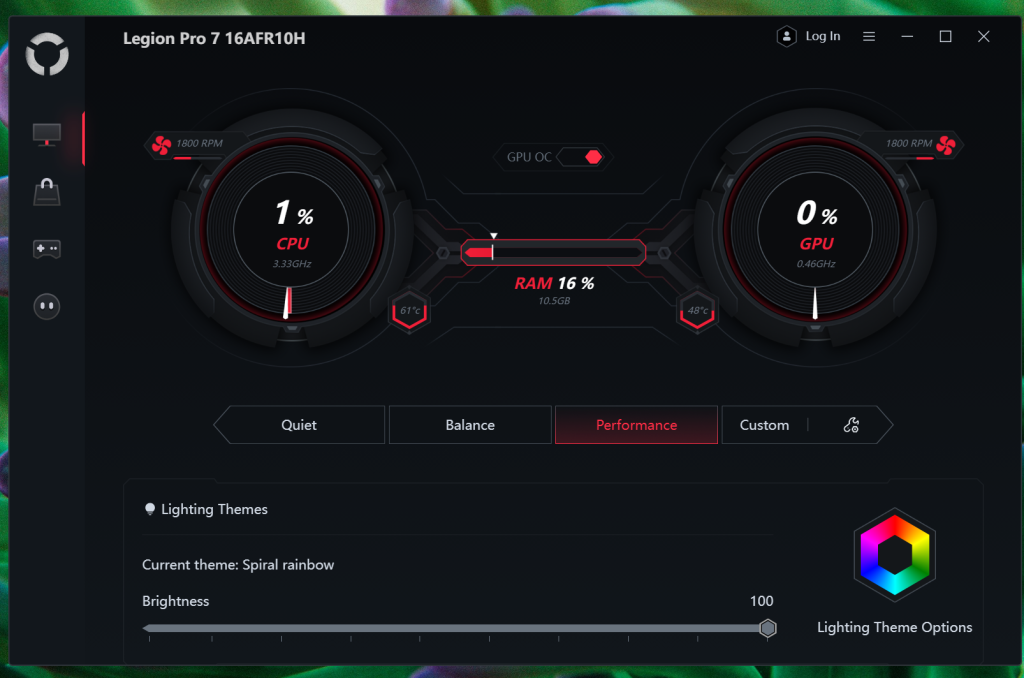
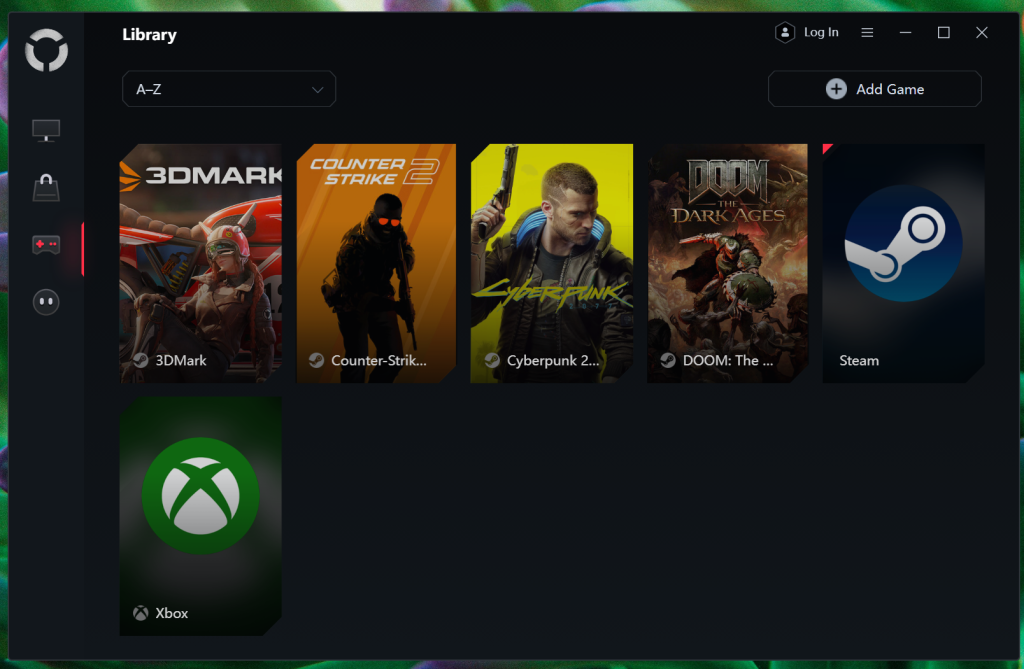
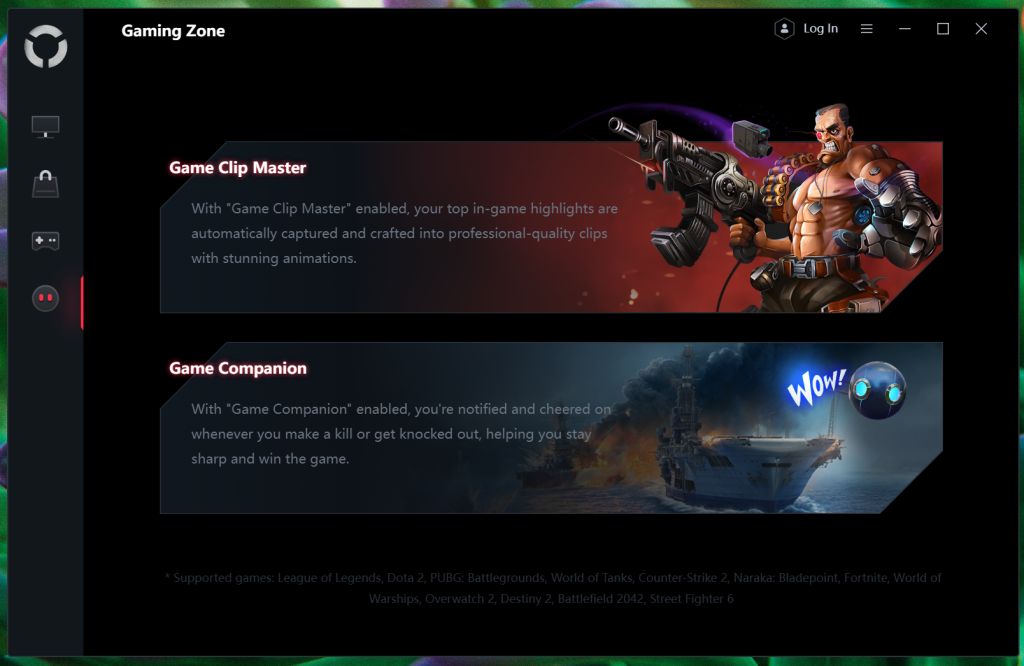
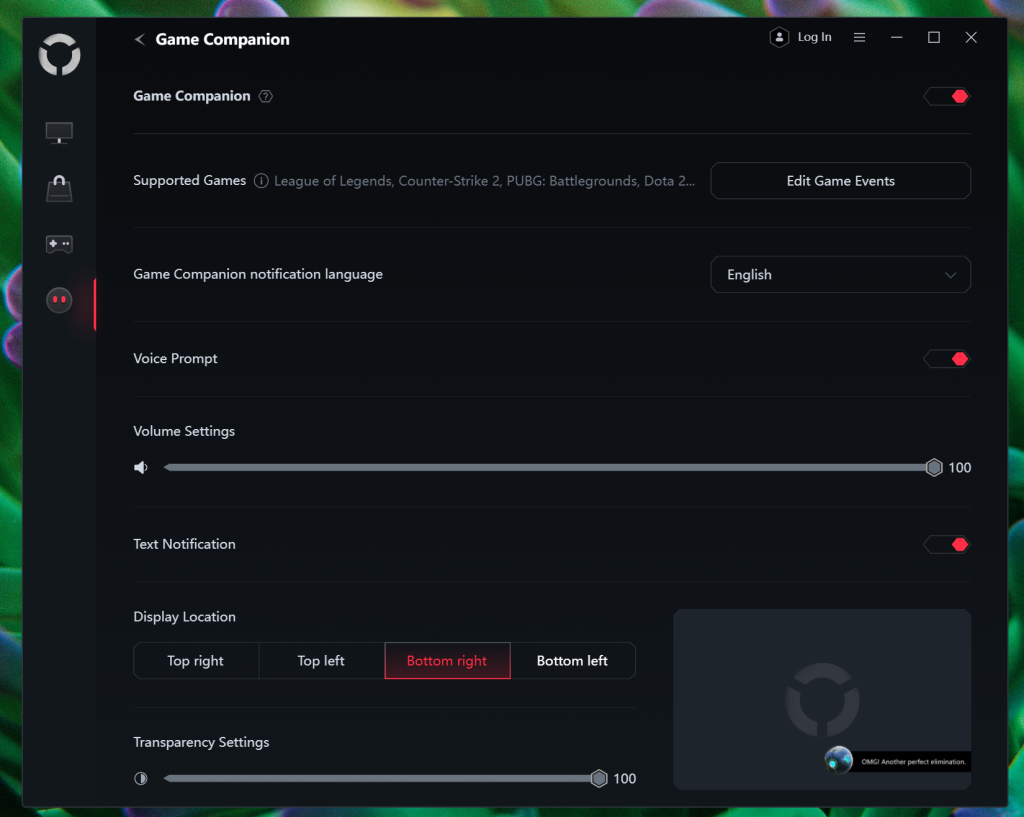
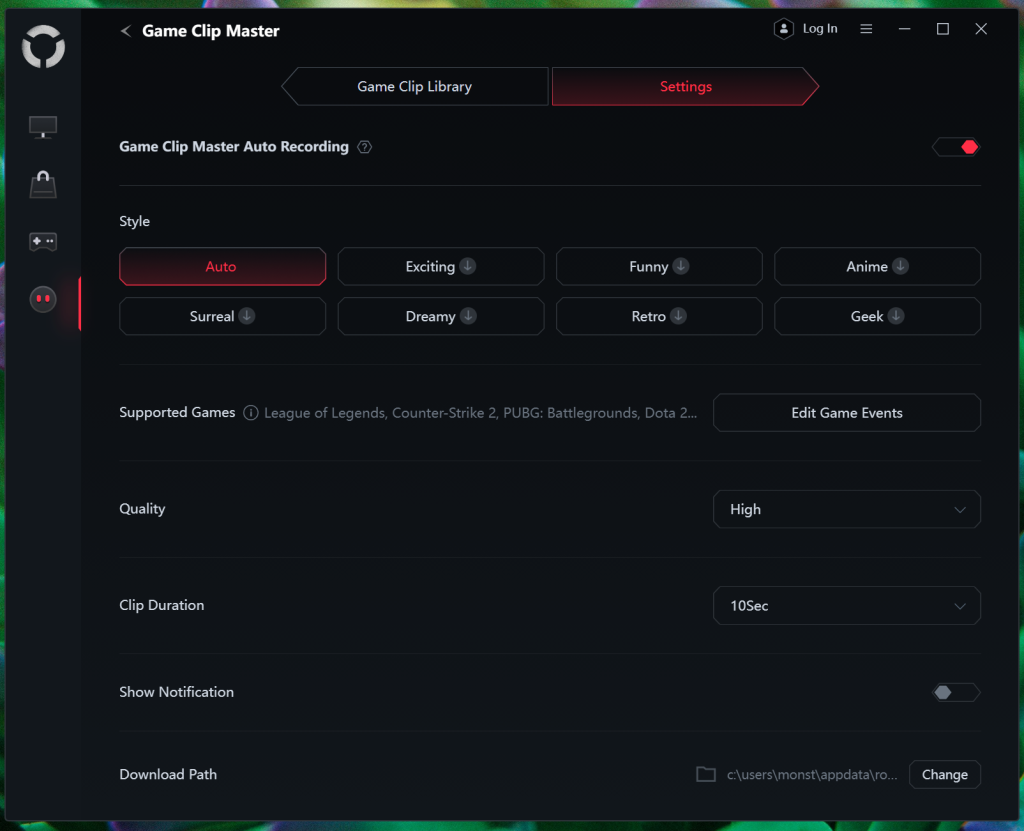
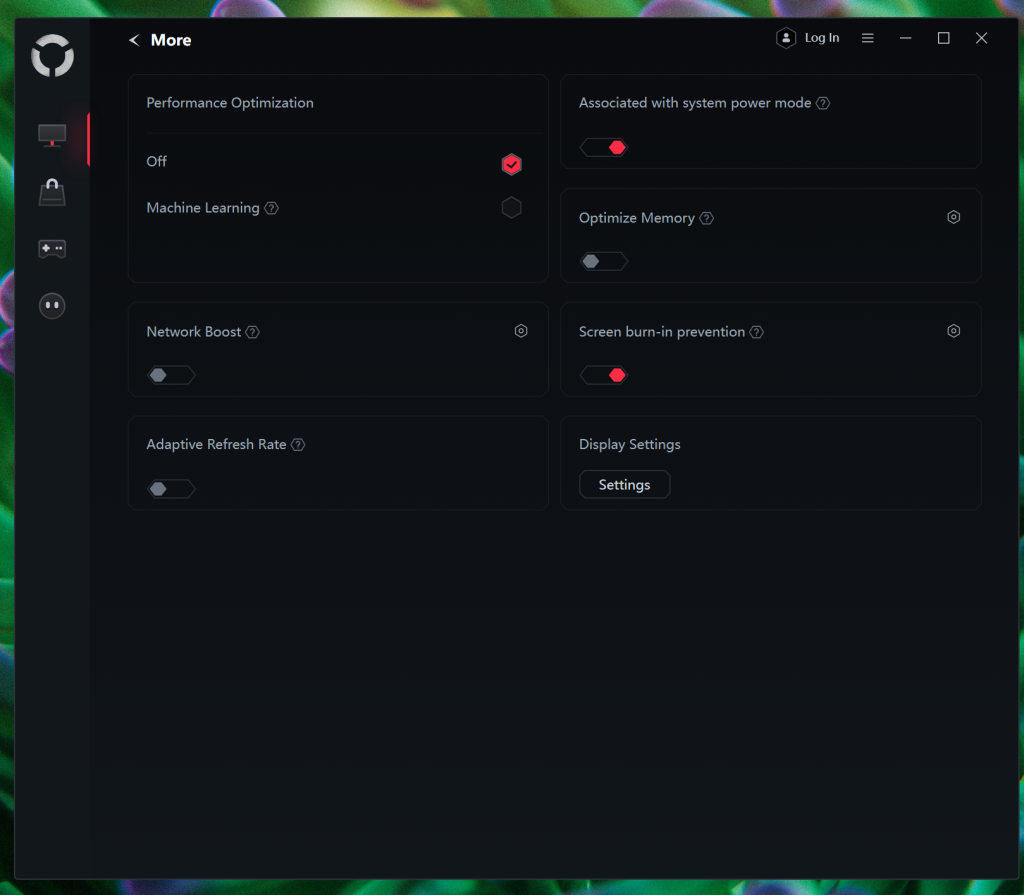
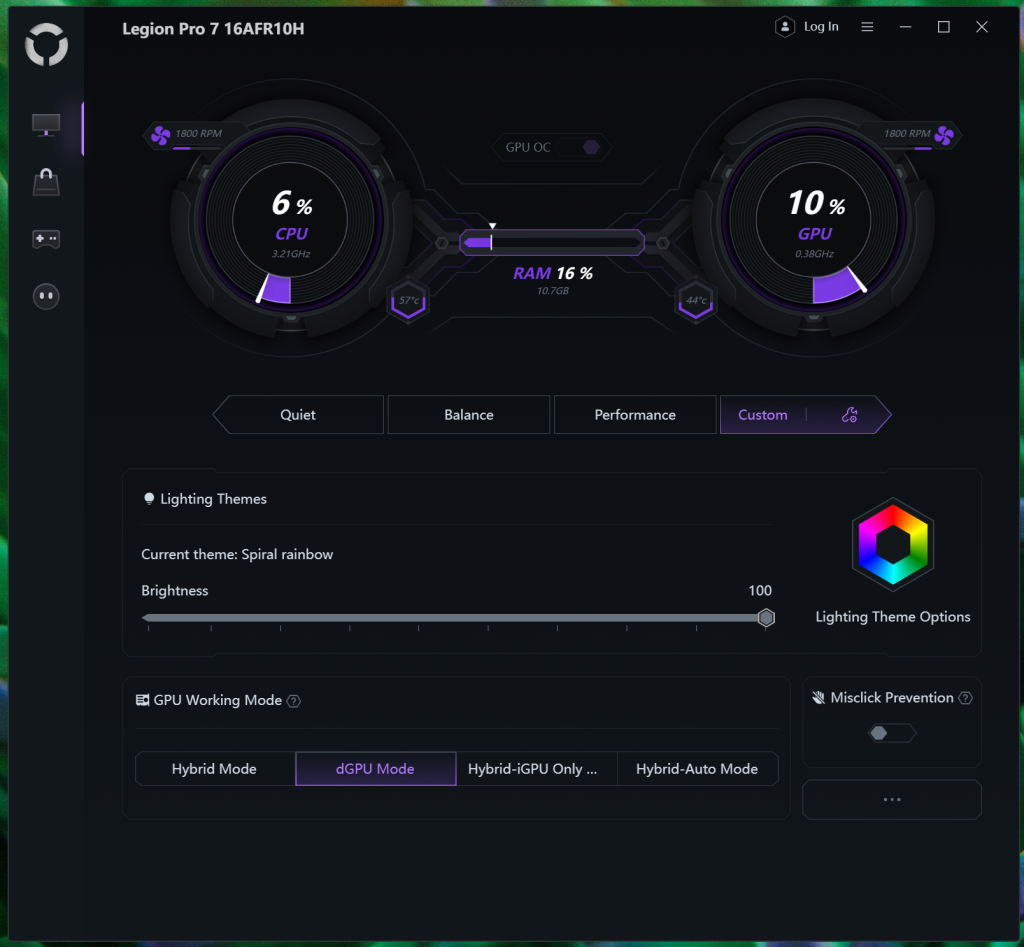
Desigur, pe langa sfanta scurtatura de taste, avem la dispozitie si aplicatia LegionSpace, care ne permite atat schimbarea profilelor, cat si personalizarea profilului custom si realizarea unor setari importante, legate de iluminare, adaptive sync, sau protectie burn-in pentru display. Tot aici gasim si doua utilitare interesante, mai precis Game Clip Master si Game Companion.
To be, or not to be TDP
Ei bine, toate aceste lucruri sunt posibile datorita stransei cooperari dintre producatorii de procesoare si placi video si integratori, acestia avand la dispozitie o serie de masuri pe care le pot lua pentru a obtine balansul dorit intre performanta, temperaturi, consum si nivel de zgomot. Si fie vorba intre noi, probabil ca multi utilizatori nu isi dau seama cat de important este acest echilibru si cat efort depun integratorii pentru a oferi combinatia optima de parametrii.
Tot procesul incepe in momentul in care documentatia tehnica (white paper, thermal design guide, etc.) este livrata integratorului, acesta avand astfel posibilitatea de a proiecta sistemul de racire care va sta la baza urmatoarei generatii de laptop-uri.
Aici exista o unitate de masura mai importanta decat frecventa si numarul de nuclee, mai precis TDP. Vedeti voi, TDP inseamna Thermal Design Power si la prima vedere am fi tentati sa credem ca se refera strict la consumul procesorului sau al placii video. Si realitatea este ca se refera si la asta.
Per total insa, TDP-ul este rezultatul unei formule de calcul, care ne spune ce cantitate de caldura ar trebui sa poata disipa solutia de racire utilizata pentru a asigura functionarea optima a sistemului. Daca sunteti curiosi, in cazul procesoarelor AMD Ryzen, cum este cel folosit in subiectul testului nostru de astazi, aceasta formula arata astfel:
TDP=(tCase°C−tAmbient°C)/(HSFθca)
Unde tCase°C este temperatura maxima permisa de producator la suprafata procesorului (pastila sau IHS, in functie de model), tAmbient°C reprezinta temperatura aerului la punctul de intare in admisia sistemului de racire, iar 𝐻𝑆𝐹𝜃𝑐𝑎 (°C/W) este rezistenta termica a sistemului de racire, exprimata in grade Celsius per Watt.
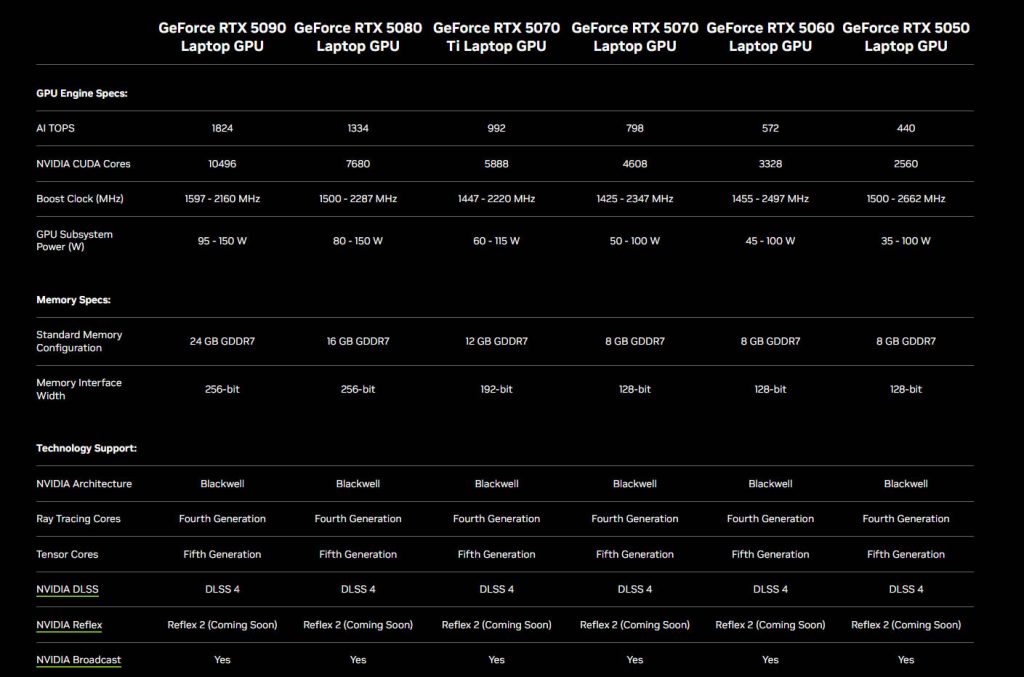
NVIDIA foloseste o formula similara, specificand insa mai multi parametrii mai precis Thermal Design Power (TDP) si Total Graphics Power (TGP) – in fond, consumul nucleului grafic este una, iar consumul placi video este alta. In cazul solutiilor mobile insa, producatorul se refera in general la consumul nucleului grafic.
Pai ce faci nene Monstrule, o sa ma intrebati voi acum, ne bagi direct in ora de fizica? Nu va speriati, nu am astfel de intentii ascunse, insa unitatile de masura care definesc bunul mers al sistemului ne intereseaza in mod direct, deoarece sunt responsabile atat pentru performanta laptop-ului, cat si pentru confortul termic sau acustic al utilizatorului.
De ce spun asta? In primul rand, pentru ca TDP-ul maxim defineste pana la urma tensiunea de alimentare maxima pe care o putem aplica procesorului si implicit frecventa maxima pe care acesta o poate atinge, respectiv frecventa maxima sustinuta. In al doilea rand, pentru ca nu toate laptop-urile sunt egale, ba mai mult decat atat, nu toate procesoarele sau placile video sunt egale, chiar si atunci cand ne referim la acelasi model.
Cum asa? Pai este destul de simplu… Vedeti voi, atat procesoarele, cat si nucleele grafice dedicate notebook-urilor, au un TDP minim si un TDP maxim, cu alte cuvinte consumul si comportamentul termic pot fi configurate, in functie de gama din care face parte notebook-ul pe care vrem sa il producem.
AMD Ryzen 9 9955HX3D, de exemplu, adica procesorul integrat in laptop-ul testat astazi, are un TDP de baza de 55W, care poate fi configurat pana la 75W, putand atinge o valoare maxima de 101W, pentru o scurta perioada de timp. Asta inseamna ca un laptop cu un sistem de racire mai putin performant, echipat cu acest procesor setat la 55W TDP, nu va putea obtine performantele unui laptop echipat cu un sistem de racire performant, cu acelasi procesor setat la 75W TDP.
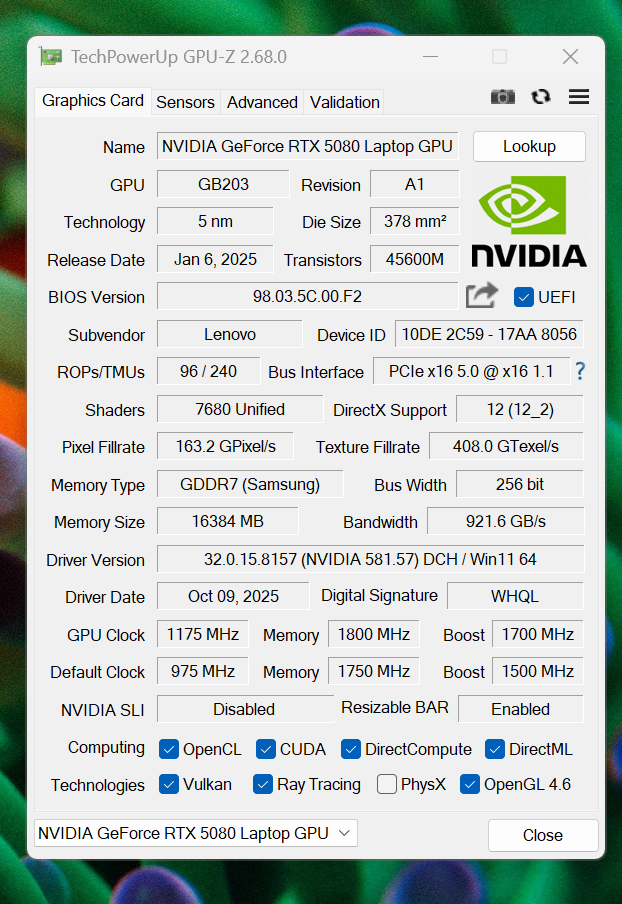
Similar, NVIDIA GeForce RTX 5080 Mobile are un TDP configurabil intre 80 si 150W, cei de la NVIDIA permitand si aplicarea unui overclocking din fabrica, concomitent cu cresterea TDP-ului maxim la 175W. Ceea ce inseamna ca revenim la situatia de mai sus – nu orice laptop echipat cu RTX 5080 Mobile va avea aceleasi performante. De fapt, tinand cont de faptul ca TDP-ul maxim este aproape dublu fata de TDP-ul minim, pot exista diferente considerabile intre implementari.
Enter the dragon – Lenovo Legion Pro 7 16AFR10H
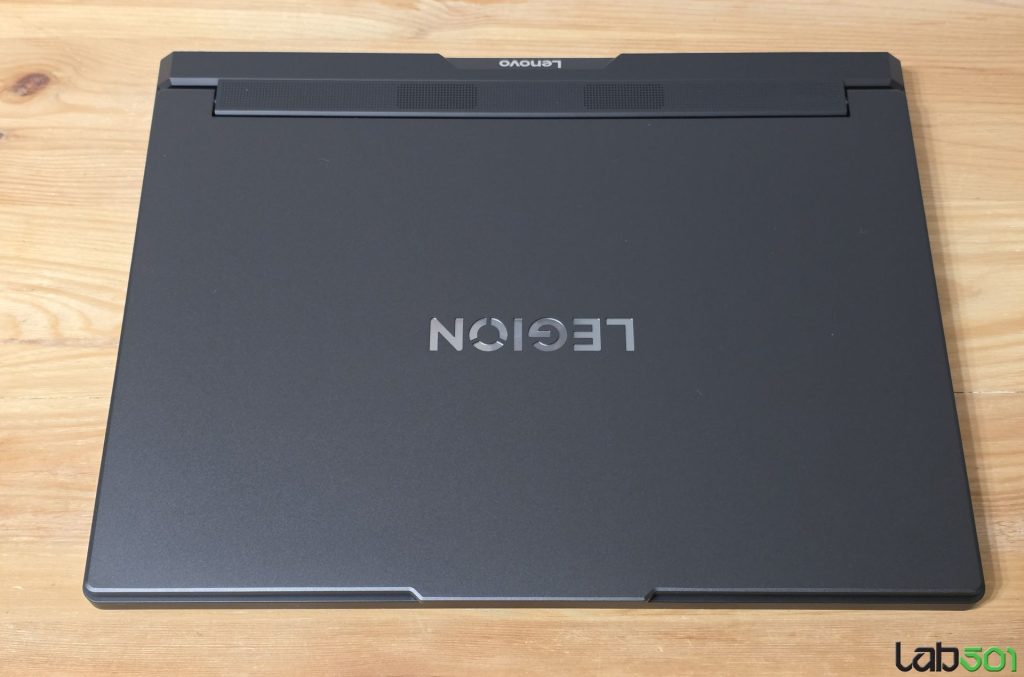
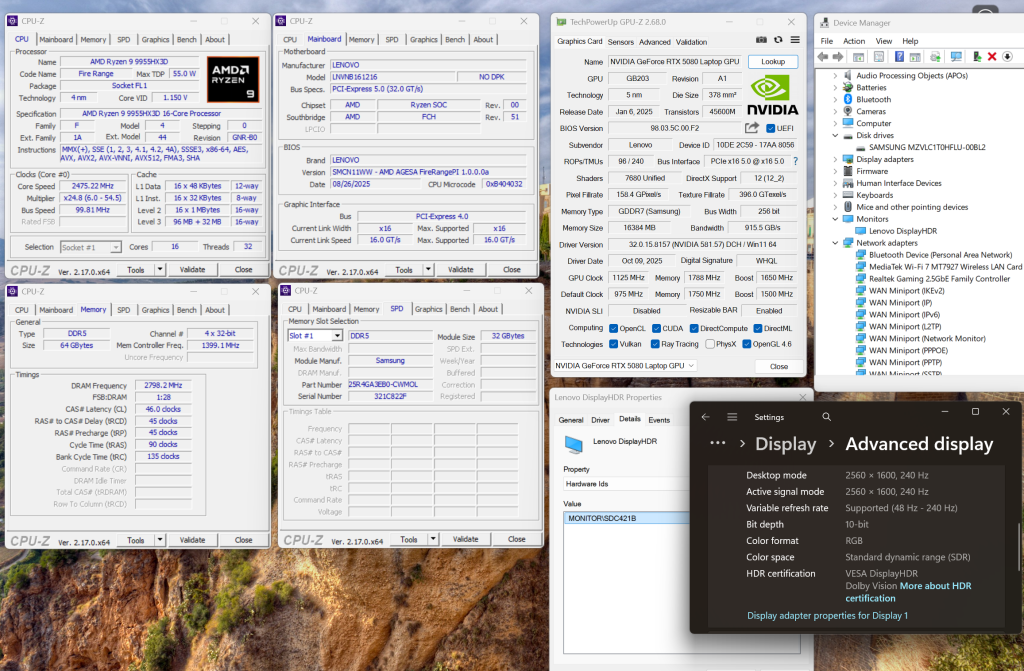
Pentru a exemplifica informatiile mentionate anterior, am folosit un adevarat monstru de notebook, pe numele sau Lenovo Legion Pro 7 16AFR10H. Acesta este echipat cu un procesor AMD Ryzen 9 9955HX3D, alcatuit din doua CCD-uri Zen 5 fabricate in litografie TSMC N4P (4nm) si un chip I/O, fabricat in litografie pe 6nm.
Fiecare CCD este alcatuit din 8 nuclee, 16 fire de executie si 32MB cache L3, dispuse pe o suprafata de 70.6 mm², pentru un total de 16 nuclee si 32 de fire de executie. Unul dintre CCD-uri este echipat cu 64MB 3D V-Cache, o solutie care asa cum am vazut si pe platforma desktop, le confera celor de la AMD un avantaj considerabil in jocuri.
AMD specifica o frecventa de baza de 2.5GHz, frecventa maxima care poate fi atinsa in Turbo Mode fiind 5.4GHz. TDP-ul este baza este 55W, configurabil la 75W, AMD Ryzen 9 9955HX3D putand atinge un TDP maxim de 101W.
Lenovo Legion Pro 7 16AFR10H este echipat cu 64GB DDR5-5600 CL46 produsi de Samsung, respectiv cu un SSD Samsung NVMe PCI-E 5 de 1TB. NVIDIA GeForce RTX 5080 Mobile (175W TDP) completeaza in mod fericit aceasta reteta, permitandu-ne de asemenea sa comparam direct performanta procesoarelor, folosind aceeasi platforma si aceeasi placa video.
Desigur, avem de-a face cu toate bunatatile prezente in arsenalul Lenovo, mai precis conectivitate Wi-Fi 7, USB-4, panou PureSight OLED Gaming si tastatura Legion TrueStrike, toate dispuse intr-o carcasa construita in intregime din aluminiu, cu pigment adaugat prin depunere electroforetica. Alimentatorul de 400W completeaza pachetul, amintindu-ne ca avem de-a face cu un notebook de top.
Ceea ce ne aduce din nou la TDP-urile noastre si la profilele de performanta definite de Lenovo. Astfel, monstruosul sistem de racire Legion Cold Front Vapour+Hyper poate disipa o cantitate de caldura totala de 250W, pentru o emisie sonora maxima de 47 dB. Acestea sunt de altfel setarile profilului Performance, care coincid cu un TDP de 75W pentru procesor, respectiv 175W pentru placa grafica, overclockata din fabrica.
Daca activam modul Extreme, din profilul Custom, nivelul de zgomot va creste considerabil (52 dB), insa TDP-ul total va ajunge la 275W, mai precis 100W alocati procesorului, respectiv 175W alocati placii grafice. Desigur, in marea majoritate a timpului cele doua componente nu vor rula simultan la putere maxima, ceea ce inseamna ca exista un headroom de 25W care poate fi alocat procesorului, sau placii grafice, in functie de sarcina.
It all starts in Beijing
Practic, inginerii de la Lenovo au dezvoltat un sistem de racire, capabil sa faca faca TDP-ului maxim atins de procesor sau placa grafica in regim sustinut, imbunatatirile aduse sistemului de racire avand drept consecinta obtinerea unei performante ridicate in conditiile pastrarii unui nivel de zgomot confortabil pentru utilizator.
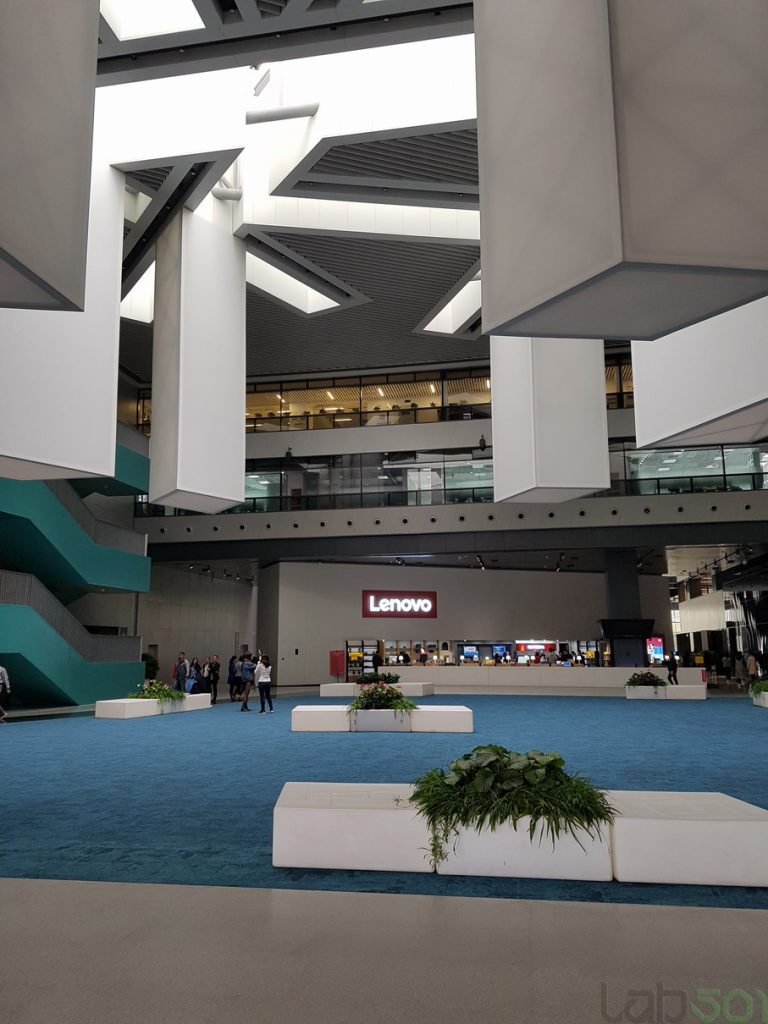
In cazul in care sunteti curiosi, toate procesele de testare si calibrare au loc in laboratoarele Lenovo din Beijing, producatorul investind sume considerabile in aparate de masura si facilitati speciale pentru testarea, calibrarea si certificarea produselor.
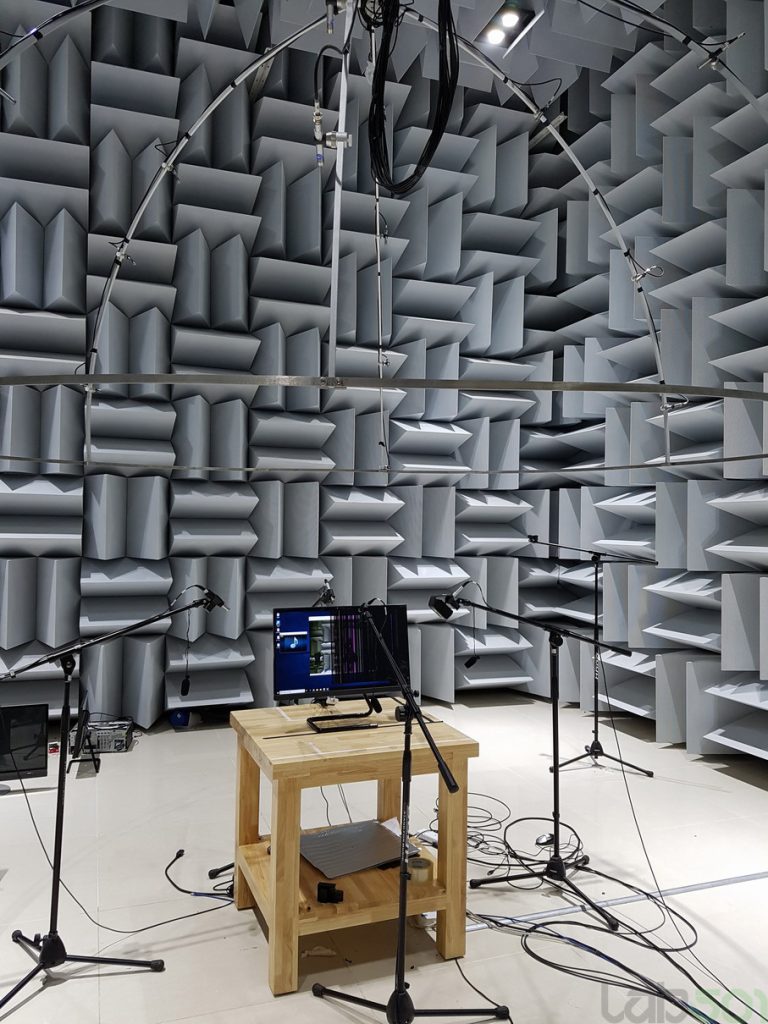
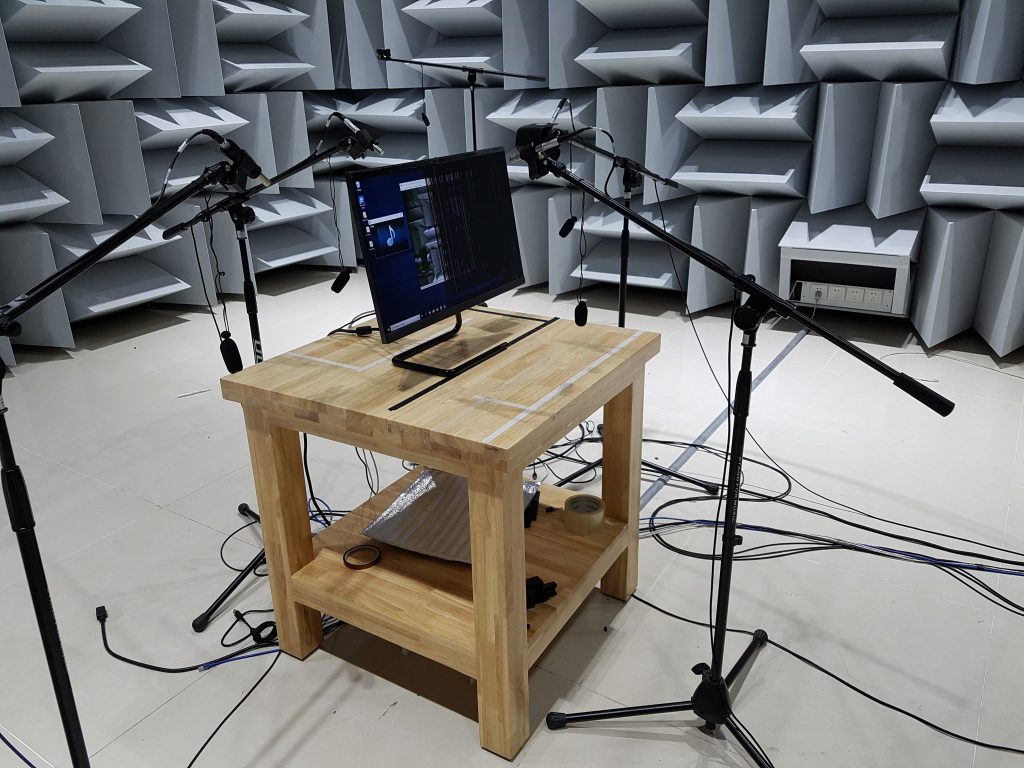
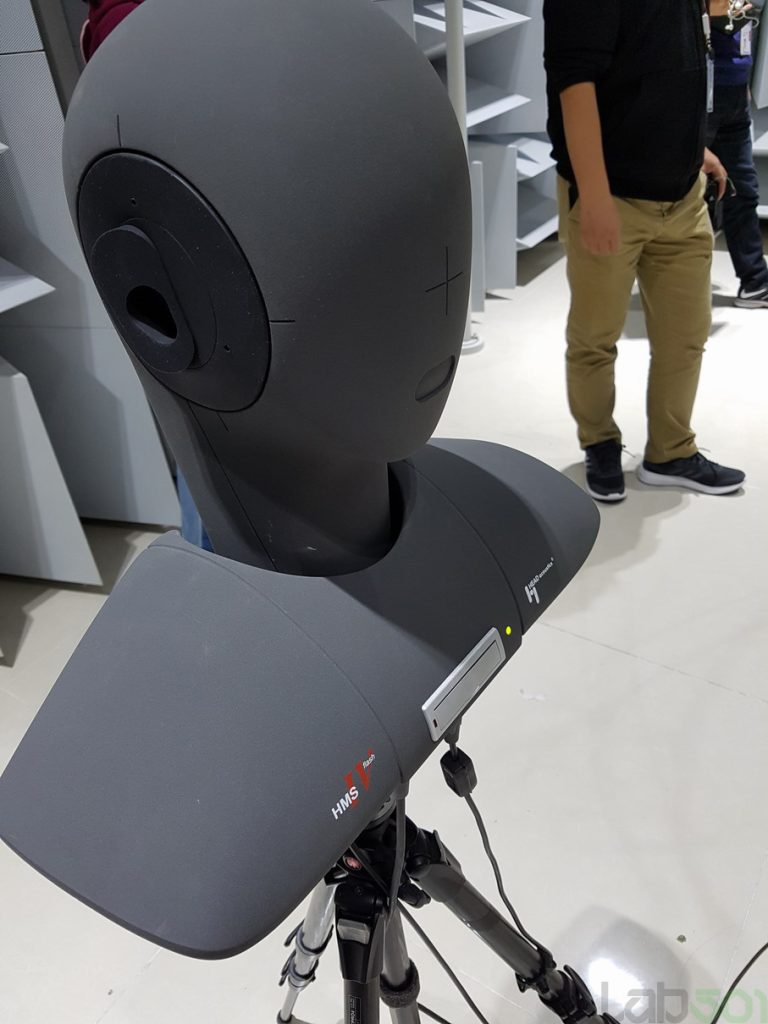
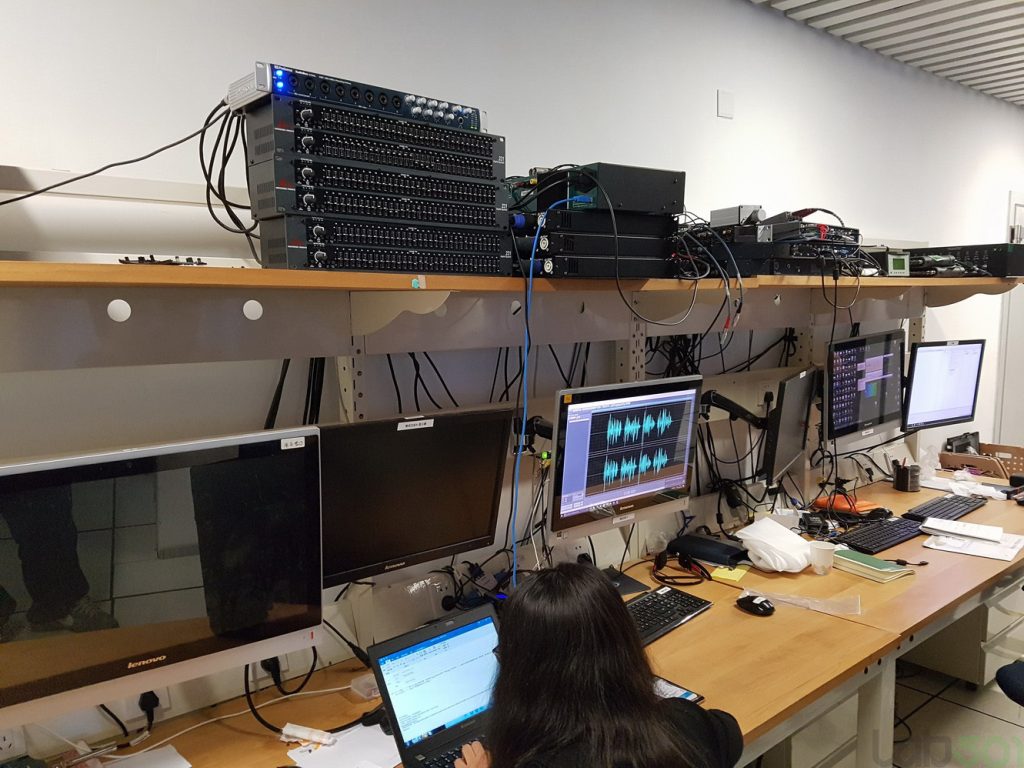
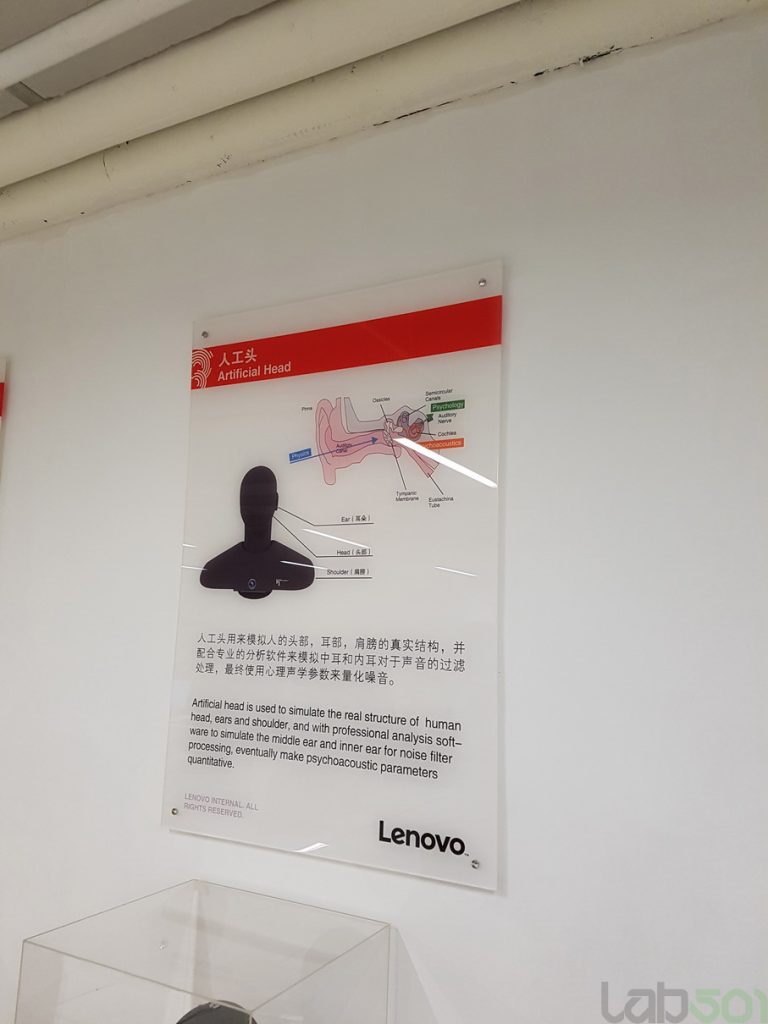
Discutam despre trei laboratoare principale, mai precis Acoustic Lab, Thermal Lab si EMC Lab. Acoustic Lab este locul in care exista doua camere izolate fonic complet (presiunea acustica maxima care poate fi masurata in camera este mai mica de 13 dB) unde notebook-urile si desktop-urile Lenovo sunt verificate riguros la capitolul nivel de zgomot emis, tip de sunete pe care le pot produce in sarcina s.a.m.d.
In Thermal Lab desktop-urile si notebook-urile sunt trecute prin cele mai dure teste de temperatura, umiditate si praf, fiind testate in diverse cuptoare unde temperatura poate fluctua rapid intre -15 si 75 oC, cuptoare unde umiditatea poate ajunge pana la 85% sau incinte unde este simulata utilizarea zilnica in medii pline de praf. Aici produsele sunt verificate atat cu ajutorul camerelor termice, cat si cu ajutorul unor senzori montati in fiecare zona importanta, pentru a asigura o buna functionare pentru o perioada cat mai indelungata.
Cel de-al treilea laborator, probabil si cel mai important si costisitor de echipat, se numeste EMC Lab, aici fiind testate emisiile de unde electromagnetice, compatibilitatea cu toate standardele internationale din acest domeniu sau comportamentul in cazul unor descarcari de electricitate statica. Aici sistemele si notebook-urile sunt practic “electrocutate”, pentru a testa modul in care componentele sunt izolate, mecanismele de protectie ale sursei s.a.m.d.
Am vizitat aceste laboratoare in 2018 si trebuie sa recunosc ca ceea ce am vazut in sediul celor de la Lenovo m-a impresionat cu adevarat, fiind vorba despre echipamente noi noute, de cea mai buna calitate, in dotarea fiecarui laborator fiind investite sume care ajung lejer in zona zecilor de milioane de dolari.
Practic, majoritatea componentelor electronice sunt construite in zilele noastre in China. Diferenta intre un varf de gama si un produs ieftin, de proasta calitate, depinde de multe ori si de strictetea cu care este efectuat controlul calitatii, iar in laboratoarele celor de la Lenovo pot spune ca am vazut unele dintre cele mai moderne dotari disponibile in industrie la momentul respectiv.
What about those profiles?
Bun, am invatat cate ceva despre TDP, am vazut ce notebook folosim pentru testele de astazi, am vazut ce specificatii are sistemul de racire Legion Cold Front Vapour+Hyper, ba chiar ne-am plimbat putin si prin Beijing. Drept urmare, nu ne-a mai ramas decat sa ne apucam de treaba. Ce treaba? Testarea celor 5 laptop-uri “diferite” despre care va povesteam mai devreme.
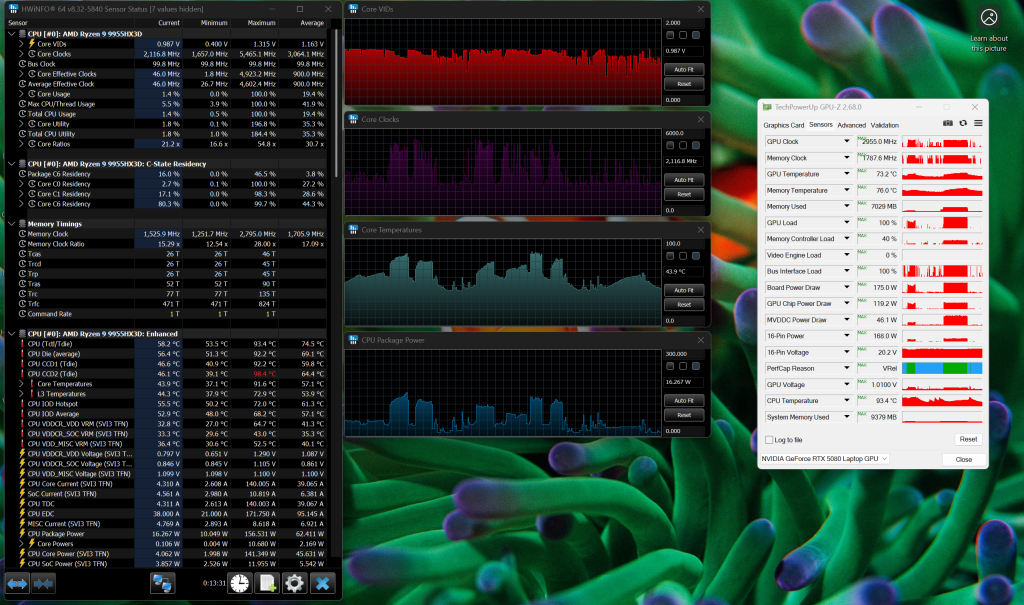
Asta inseamna ca am rulat toata metodologia de teste pentru procesor si placi grafice de 5 ori, pentru cele 5 moduri de functionare, mai precis Acumulator, Quiet, Balanced, Performance si Custom/Extreme (sau OC, cum imi place mie sa il numesc).
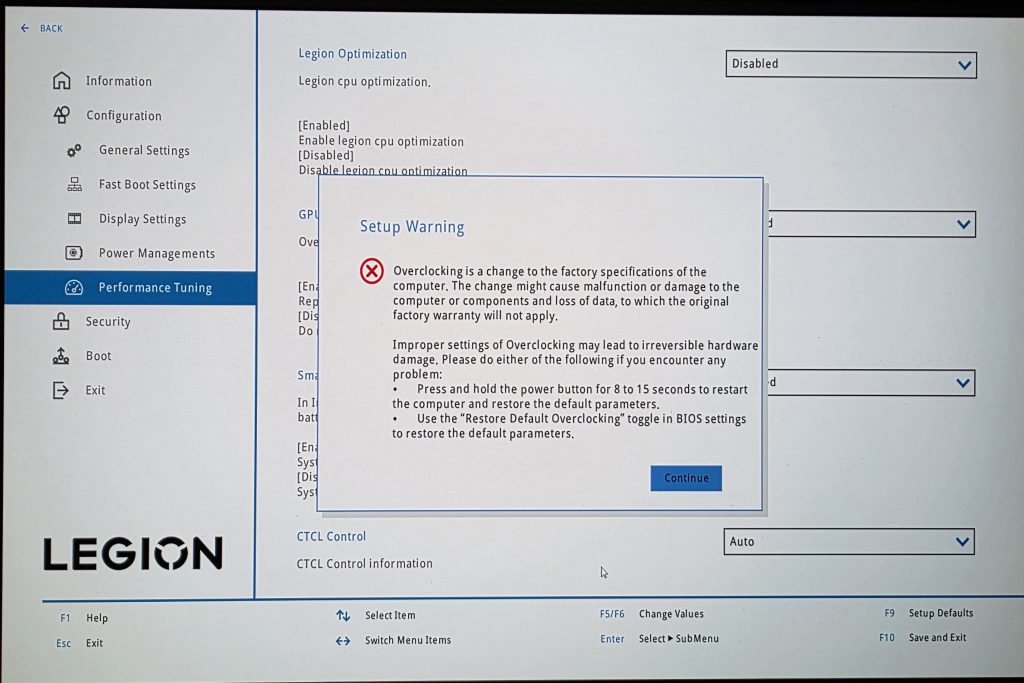
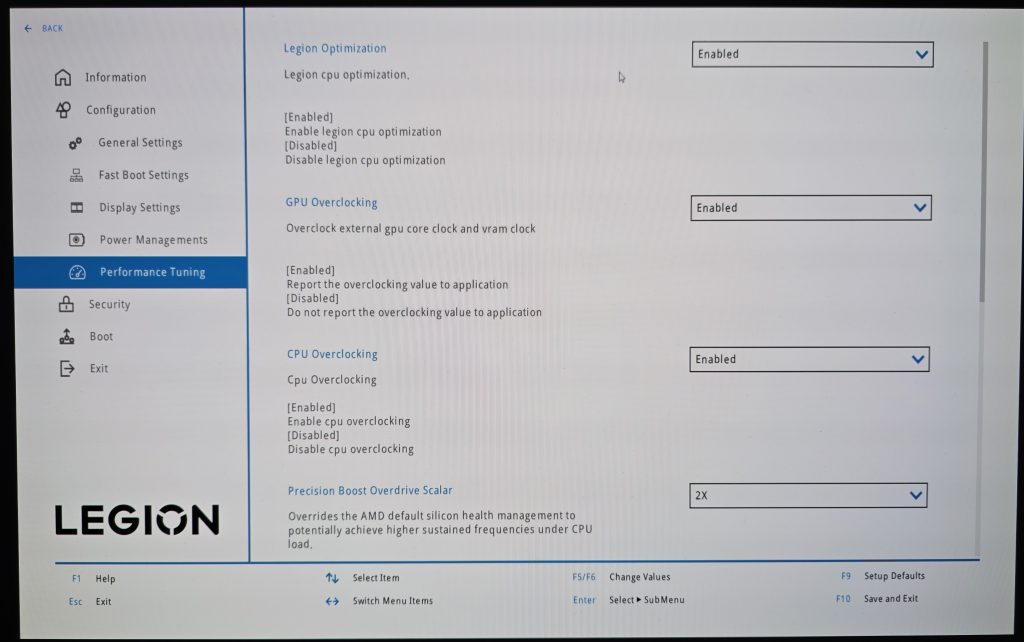
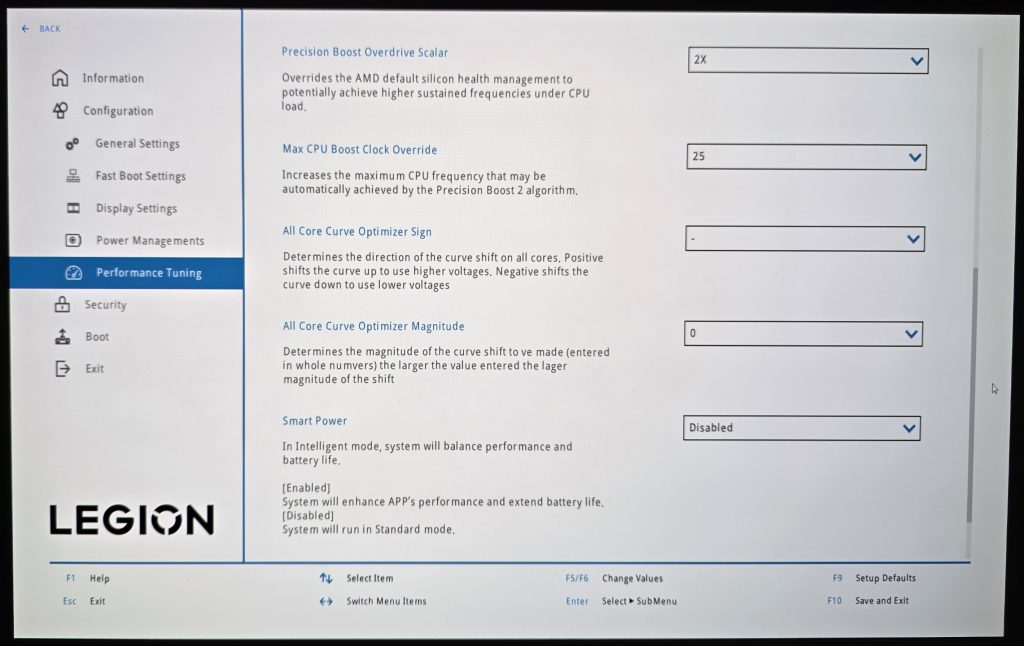
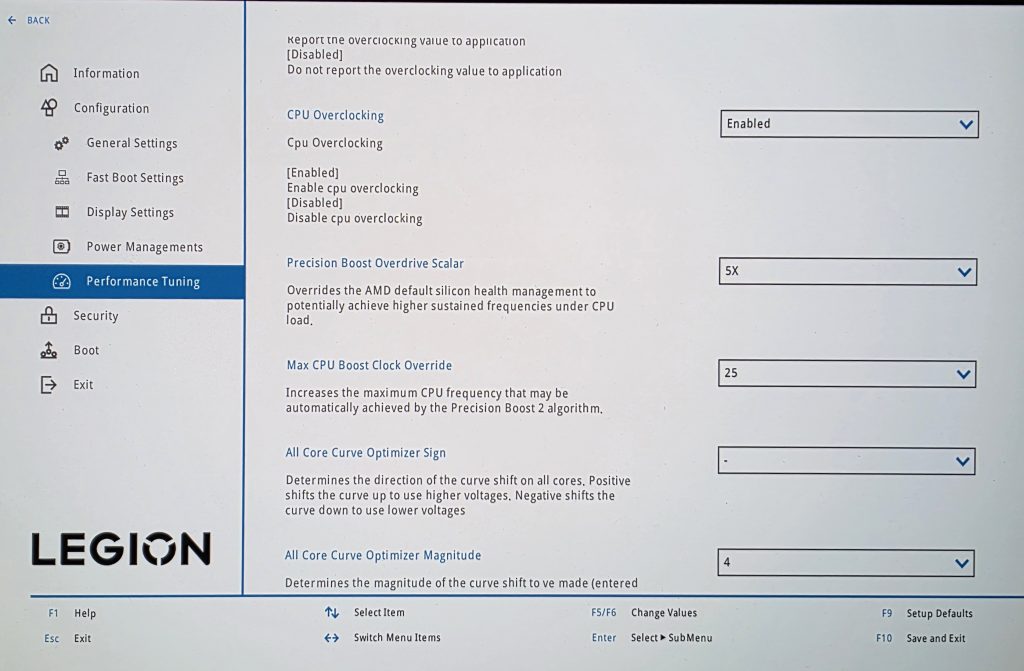
Si ca sa fac lucrurile si mai interesante, m-am jucat putin si cu doua setari din BIOS, pentru a creste frecventa maxima pe care o poate atinge procesorul. Cele doua setari sunt PBO (Precision Boost Overdrive), setat pe 5X si All Core Curve Optimizer Magnitude, setat pe 4. Practic, la fel cum in cazul platformelor desktop obtinem un spor de performanta gratie tehnologiei PBO si in acest caz putem creste frecventa de functionare sustinuta folosind aceeasi tehnologie.
Inainte de a trece la teste, trebuie sa va reamintesc ca intre profilele de performanta putem comuta cu ajutorul combinatiei de taste Fn+Q, sau utilizand Legion Space. In ambele cazuri, vom avea un indicator luminos pe butonul Power – astfel, culoarea butonului va fi albastra, pentru profilul Quiet, alba pentru Balanced, rosie pentru Performance si mov pentru Custom.
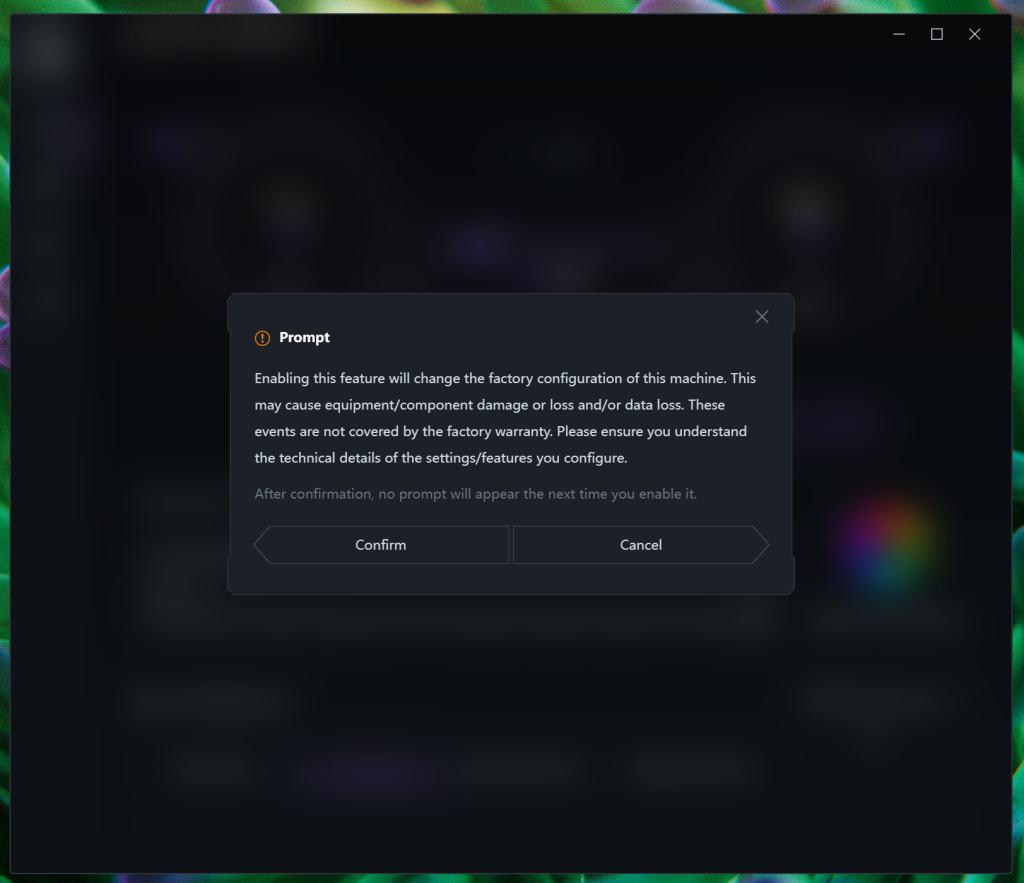
De asemenea, vreau sa subliniez faptul ca utilizarea profilelor definite de Lenovo este extrem de simpla, insa orice proces de overclocking aplicat separat poate avea rezultate variate, in functie de exemplar. De aceea, nu recomand acest procedeu celor care nu au mai facut asa ceva niciodata.
Unlimited… POWER!
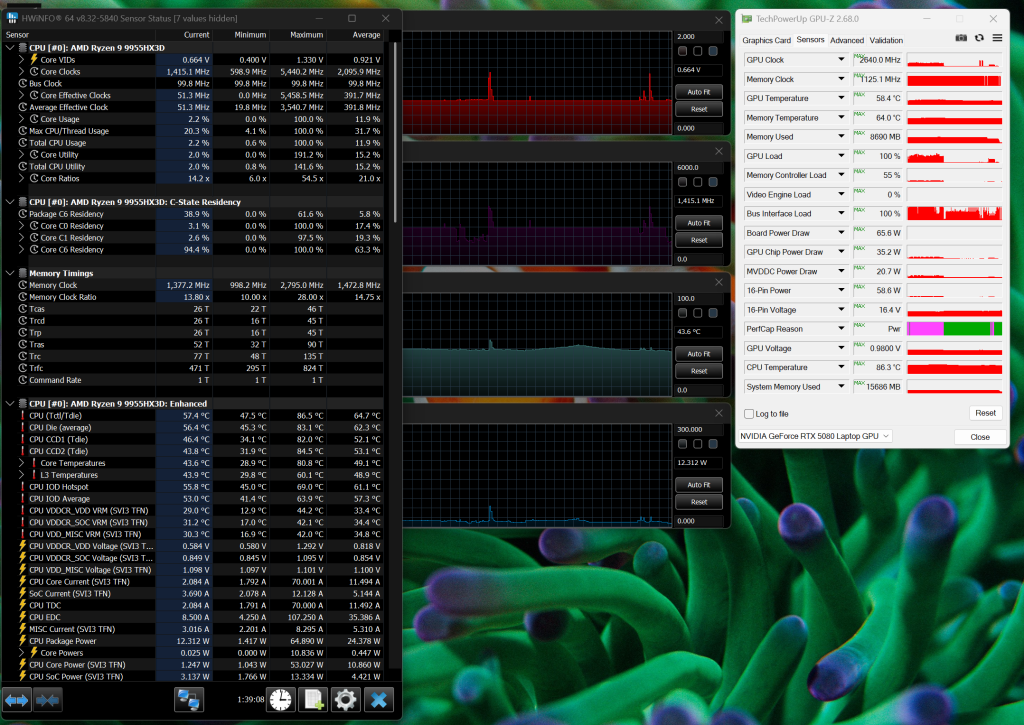
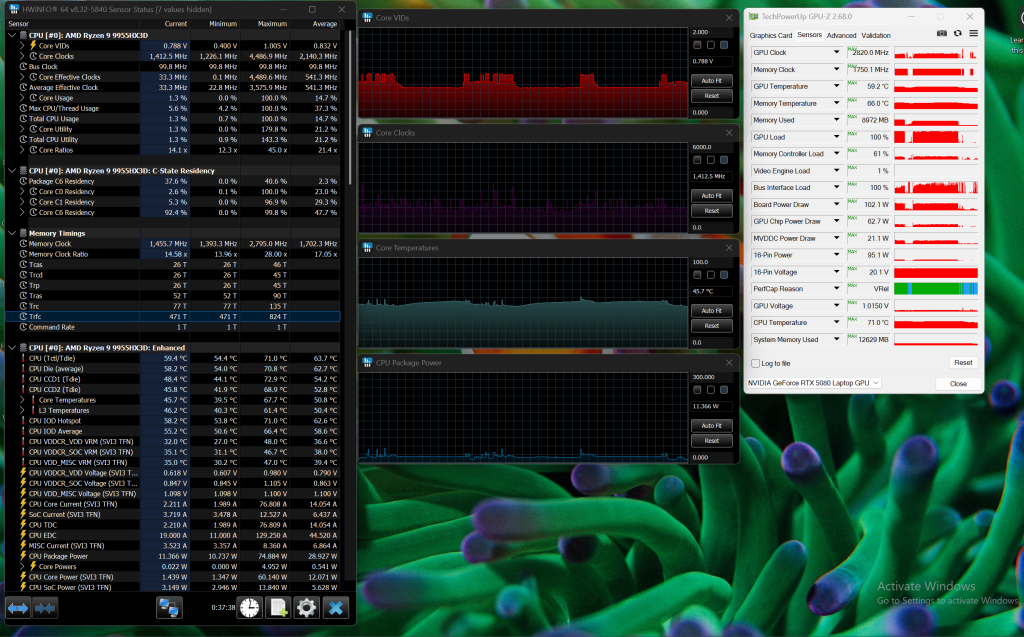
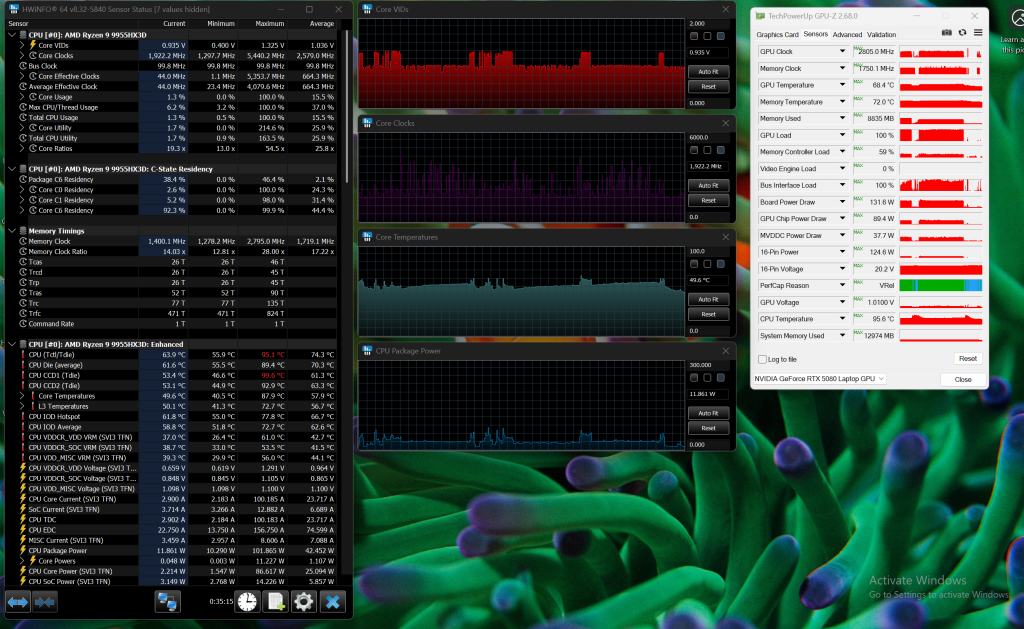
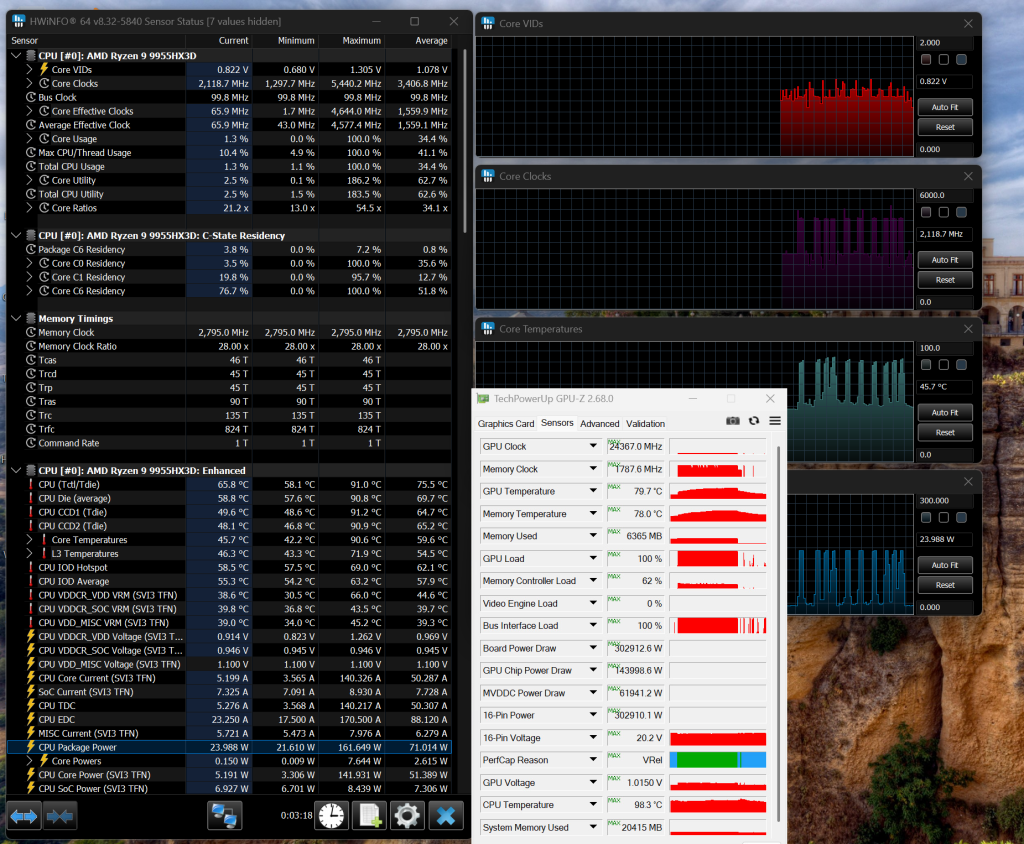
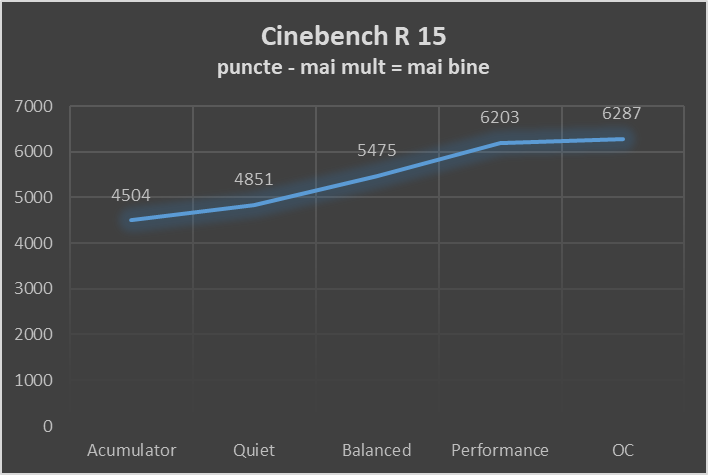
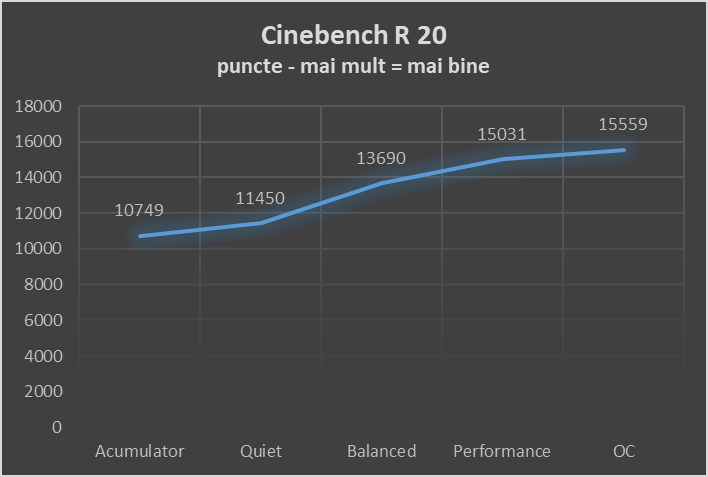
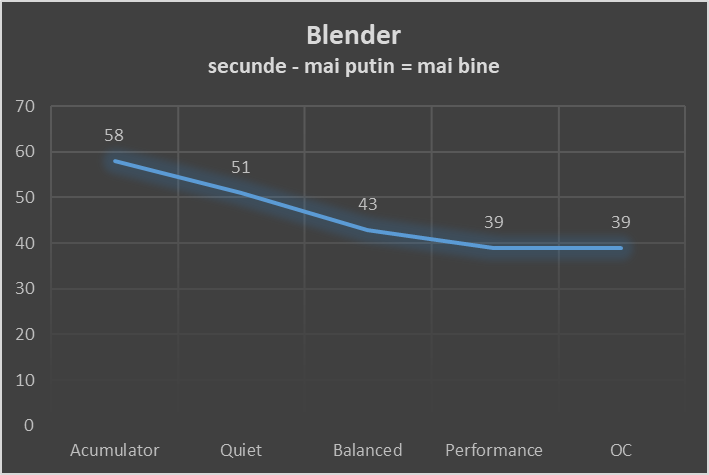
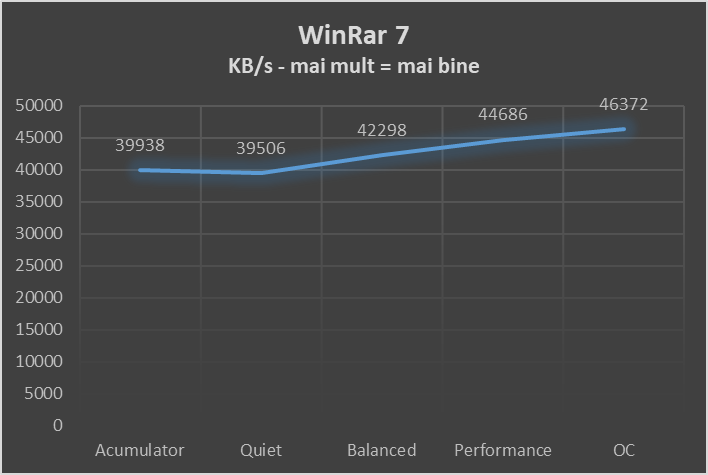
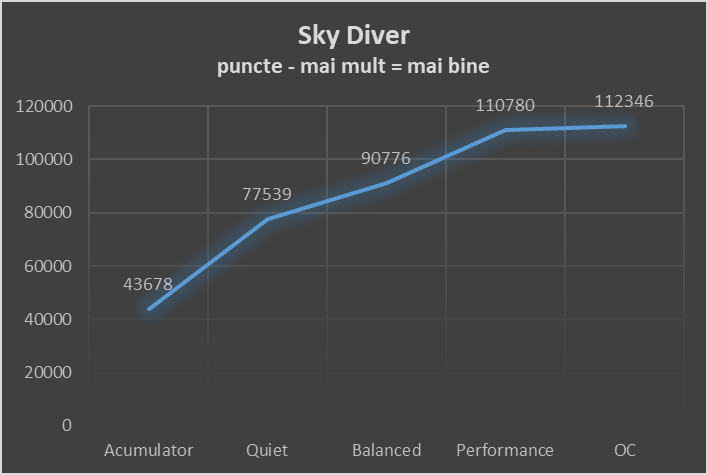
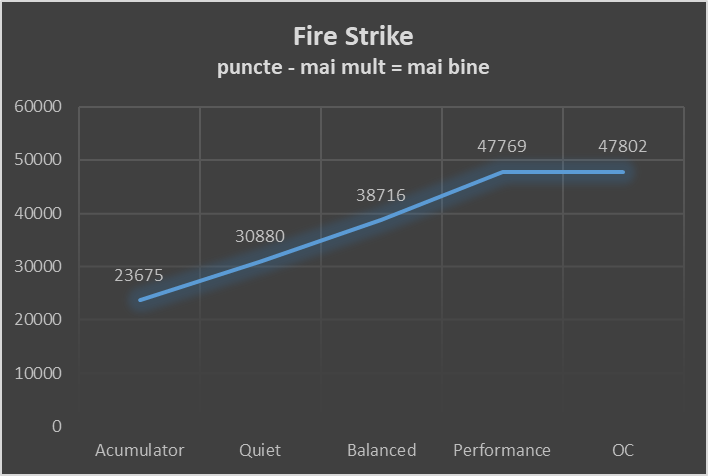
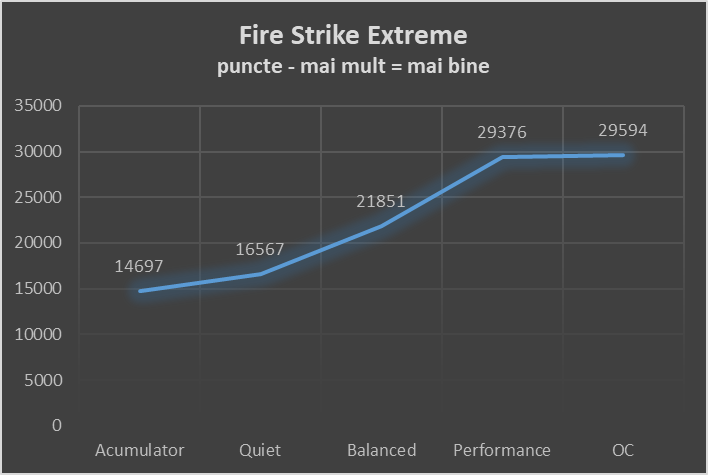
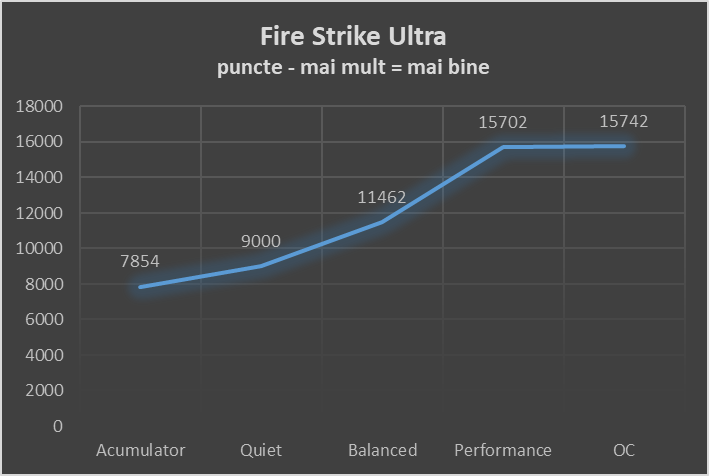
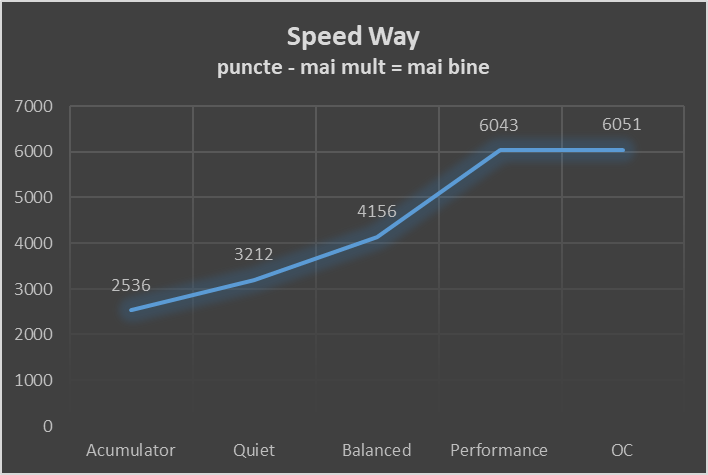
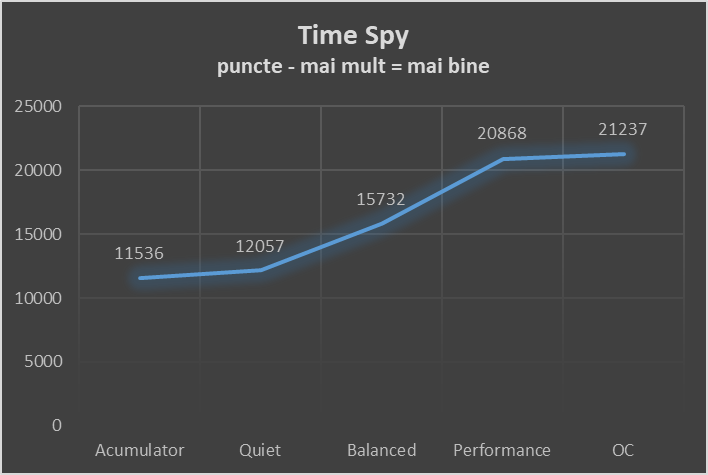
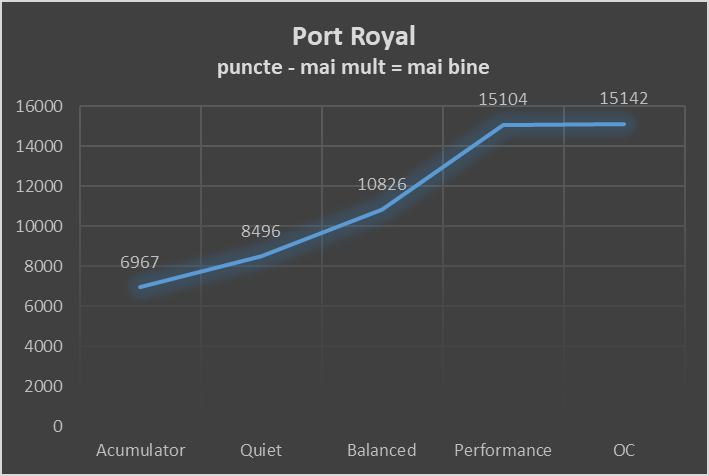
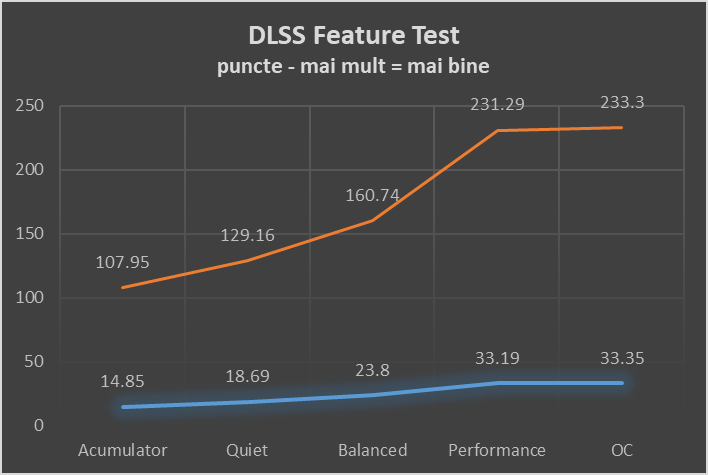
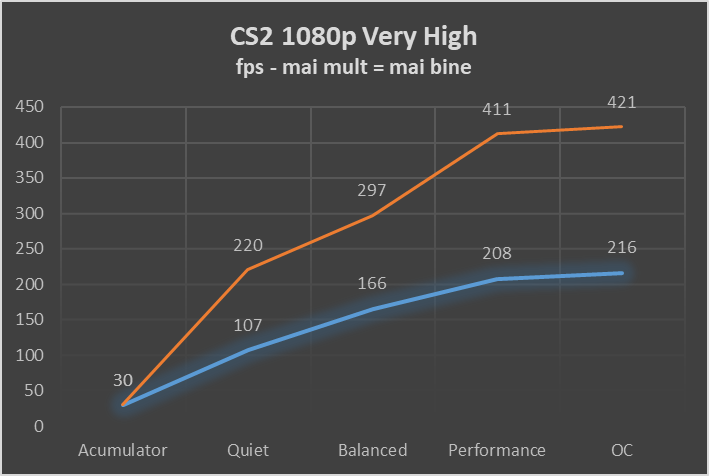
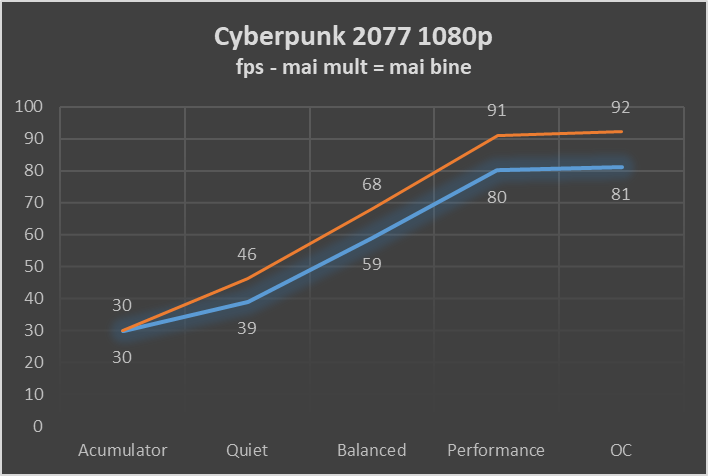
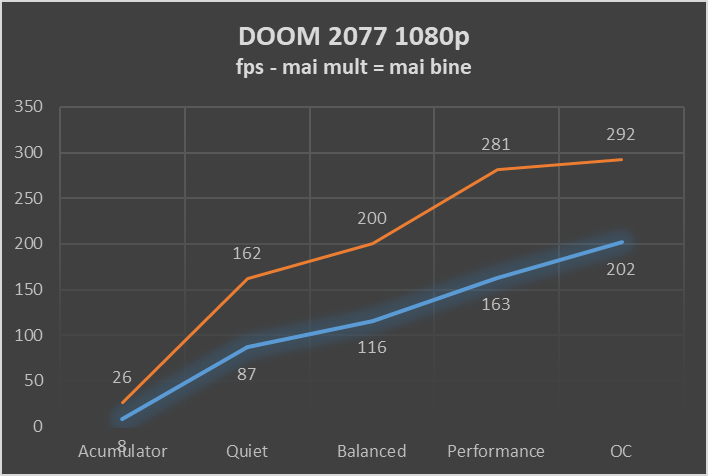
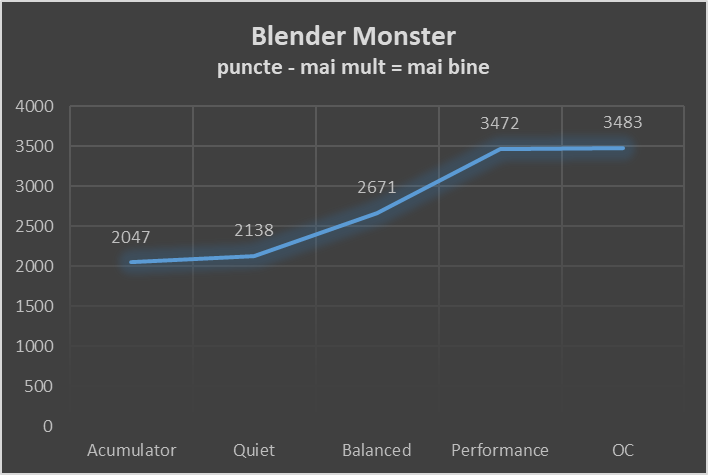
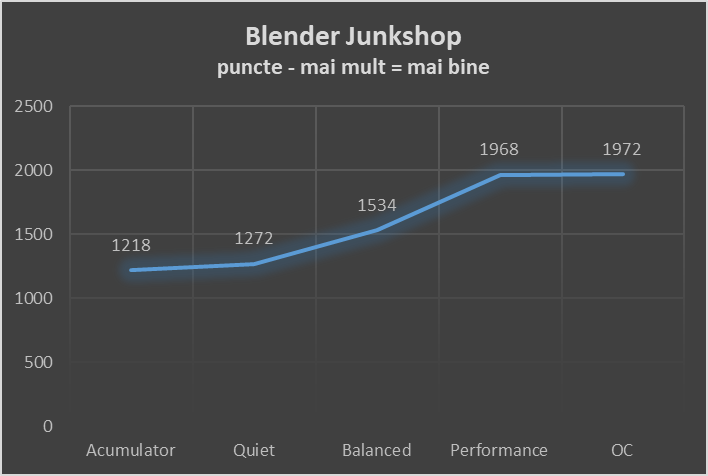
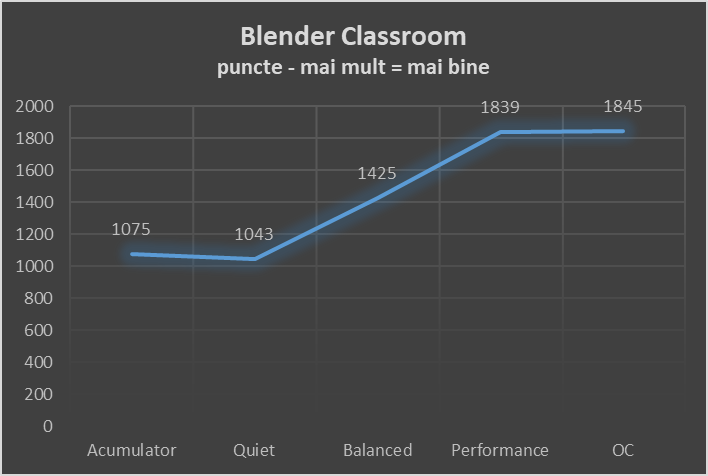
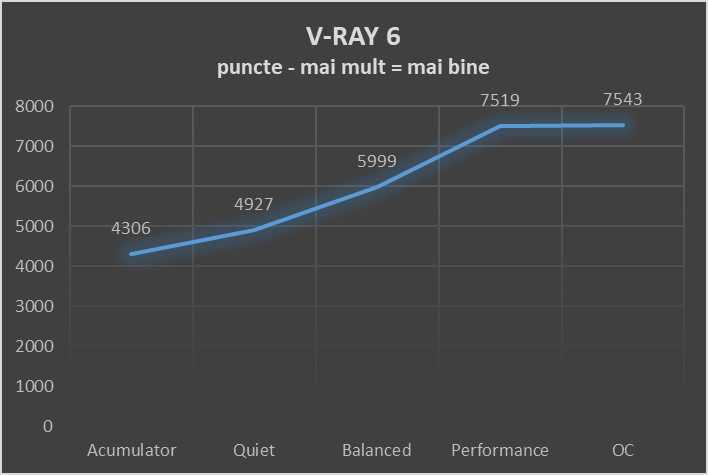
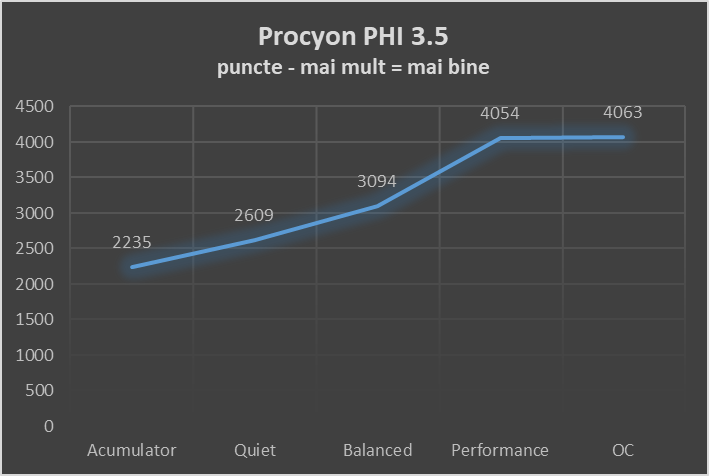
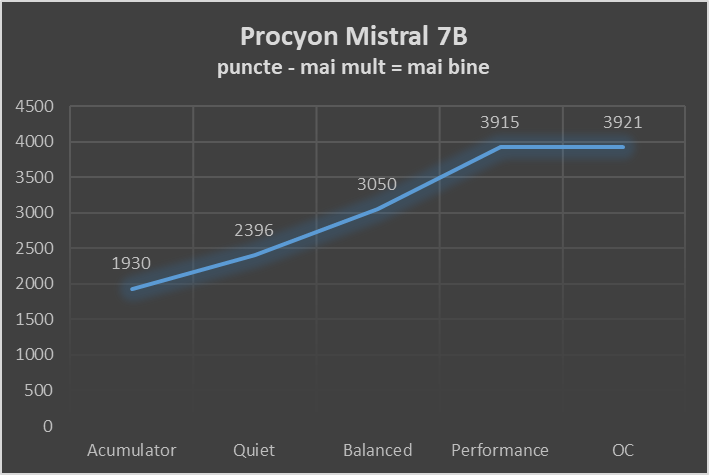
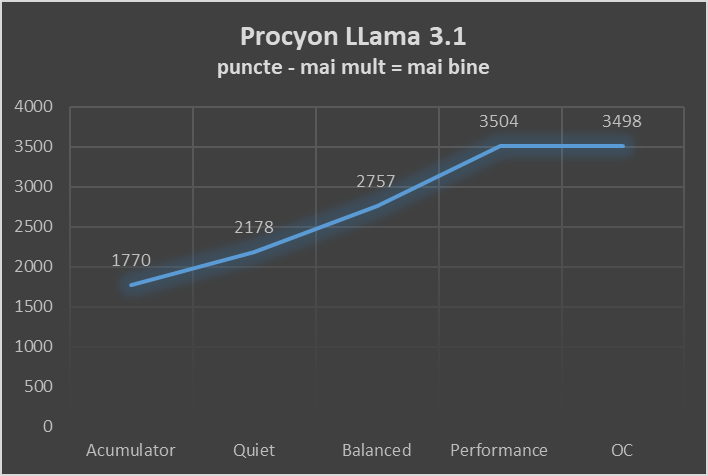
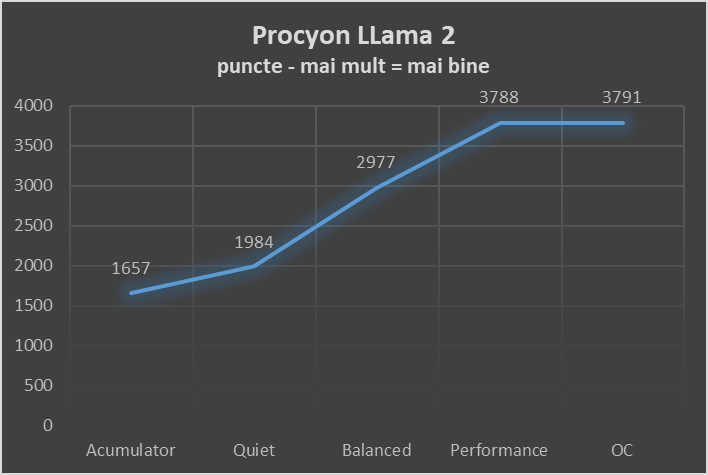
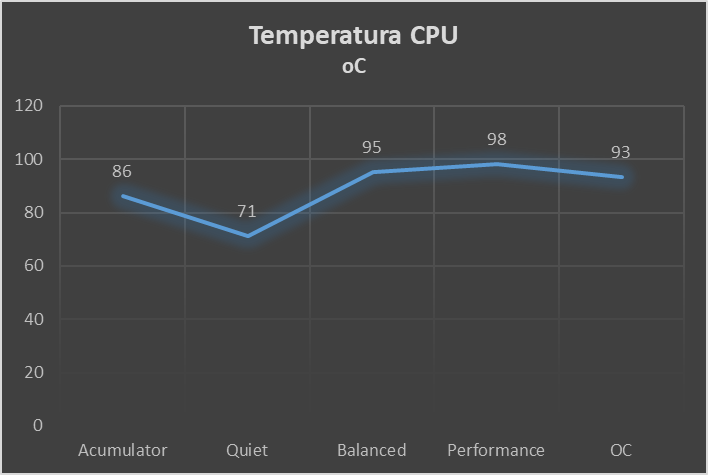
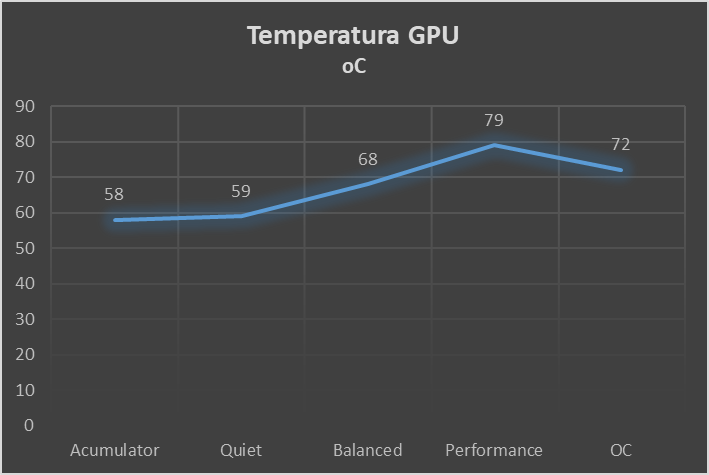
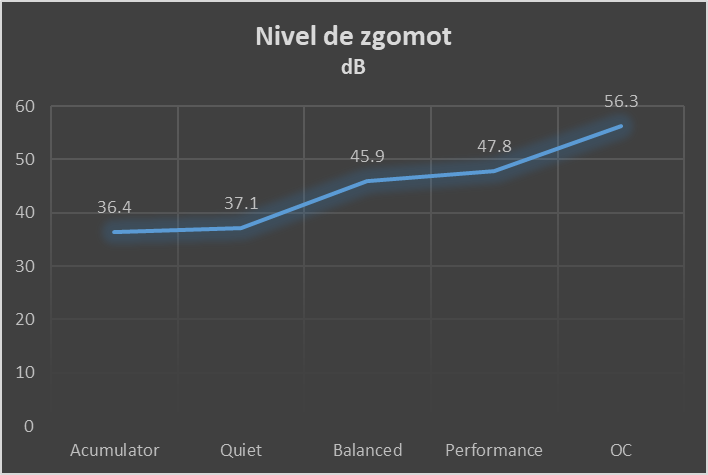
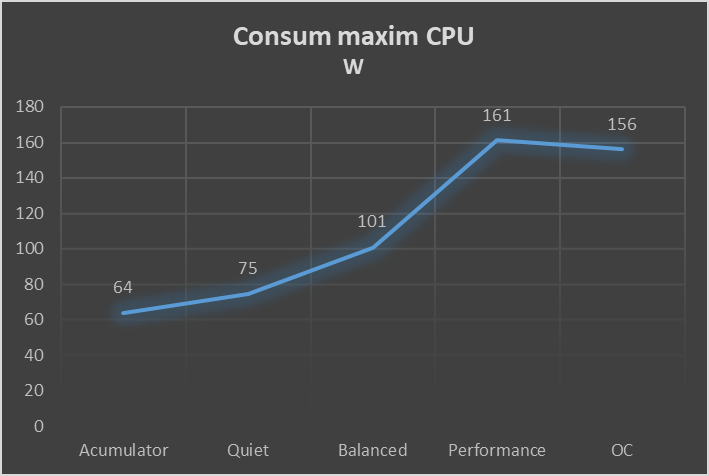
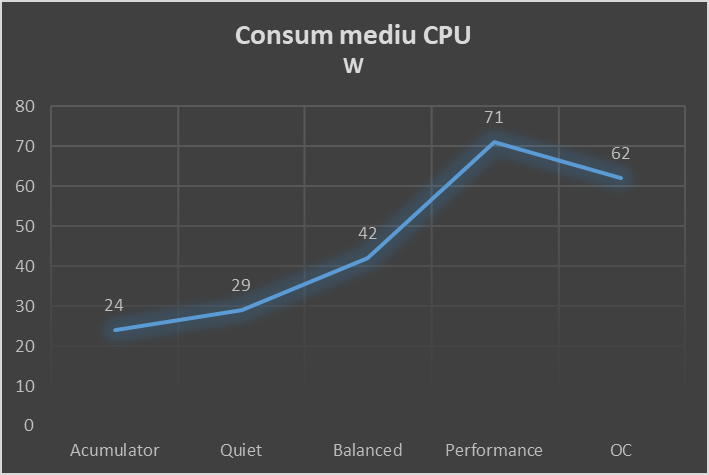
Stiu, probabil nici nu era necesar sa rulez 23 de teste pentru a ajunge la concluzia evidenta din graficele de mai jos, dar adevarul este ca echilibrul oferit de profilul Performance este pur si simplu impresionant. Astfel, aici obtinem cel mai bun balans intre performanta, consum, temperaturi si nivel de zgomot, producatorul optimizand sistemul de racire exact in acest scop.
Desigur, fiecare profil are rolul si aplicabilitatea sa. Astfel, in momentul in care lucram in deplasare, nu vom fi legati la priza, laptop-ul fiind calibrat in asa fel incat sa ofere atat suficienta putere de calcul, cat si autonomia necesara unei sesiuni prelungite de lucru.
De altfel, daca ne raportam la profilul Quiet (legat la priza), diferentele de temperatura, consum sau nivel de zgomot sunt destul de mici, performanta procesorului fiind destul de apropiata intre cele doua profile. Nu poate fi totusi vorba de gaming pe acumulator, cel putin nu la nivelul lui RTX 5080, performanta in jocuri si in benchmark-urile 3D fiind simtitor mai ridicata in cazul profilului Quiet.
Daca nu ne intereseaza atat de mult o functionare silentioasa, atunci putem folosi profilul Balanced, care ofera un spor semnificativ de performanta, pastrand consumul, temperaturile si nivelul de zgomot destul de scazute. Practic, acesta este nivelul de peformanta al unui notebook mediu echipat cu 9955HX3D si RTX 5080 Mobile.
Doar ca… Lenovo Legion Pro 7 cu siguranta nu se incadreaza in aceasta categorie, dovada stand performanta atinsa in modul Performance. Aici avem de-a face cu un sport de performanta considerabil la orice capitol, dar mai ales in jocuri, unde vedem salturi chiar si de sute de cadre pe secunda, in functie de titlu. Acesta este cel mai bine echilibrat profil, pe care il vor folosi cu siguranta marea majoritate a utilizatorilor.
Daca simtiti insa ca aveti nevoie de si mai multa performanta, de temperaturi si mai scazute, ba poate chiar si de un consum ceva mai mic pe alocuri, atunci puteti activa profilul Custom, puteti seta ventilatoarele la maxim si puteti folosi cele doua setari din BIOS mentionate anterior. In acest caz, performanta va creste (intre 1 si 4% in cazul de fata), temperatura procesorului va fi ceva mai cuminte, insa nivelul de zgomot va trece de 56 dB
La final
Majoritatea producatorilor includ o forma sau alta de profile de performanta pe notebook-urile lor, insa Lenovo duc aceasta functie la rang de arta. Totul incepe cu proiectarea carcasei si a sistemului de racire, care vor sta pana la urma la baza intregului proces de optimizare al performantei.
Apoi, fiecare scenariu este calibrat cu minutiozitate, Lenovo Legion Pro 7 (si celelalte notebook-uri din gama Legion) oferind mai multe moduri de functionare, pentru ca utilizatorul sa poata alege ce i se postriveste mai bine, indiferent de situatie.
Desigur, accentul este pus pe functionarea pe acumulator, respectiv profilele Balanced si Performance, tinand cont ca peste 90% din utilizatori vor folosi unul dintre aceste trei moduri de functionare. Cei care au nevoie insa de mai mult, trebuie sa stie ca profilul Custom ofera posibilitati avansate de optimizare a comportamentului notebook-ului , temerarii avand la dispozitie si cateva setari extrem de interesante in BIOS.
Ce tip de profil ti se potriveste depinde pana la urma de ce tip de utilizator esti. Important insa este faptul ca producatorul ne pune la dispozitie aceste profile de performanta, pentru a ne bucura la maxim de performantele excelentului sistem de racire.
Drept urmare, nu uitati – in momentul in care achizitionati un laptop din gama Lenovo Legion, puteti sa il folositi linistiti asa cum vine configurat din fabrica. Totusi, in gaming, sau in sesiuni de editare foto / video, nu uitati sa apasati combinatia de taste Fn+Q pana cand butonul Power are culoarea rosie. Practic, va fi ca si cum veti folosi alt laptop, semnificativ mai puternic!
Iar daca aveti nevoie de liniste in casa, apasati inca odata aceeasi combinatie de taste, pana cand butonul devine albastru. Simplu, nu-i asa? Spor la joaca!